
¿Cómo pasar la verificación en la cuenta personal?
INSTRUCCIONES PARA LA VERIFICACIÓN
CONTENIDO
- Preparación para la verificación
- Llenado del formulario de verificación
- Reverificación
- Si se necesita ayuda
PREPARACIÓN PARA LA VERIFICACIÓN
Antes de pasar la verificación, si no lo ha hecho antes, finalice el procedimiento de registro. Para ello, en su perfil de la cuenta personal de SOLARGROUP, confirme su dirección de correo electrónico y luego su teléfono.
1. CONFIRMACIÓN DEL CORREO ELECTRÓNICO
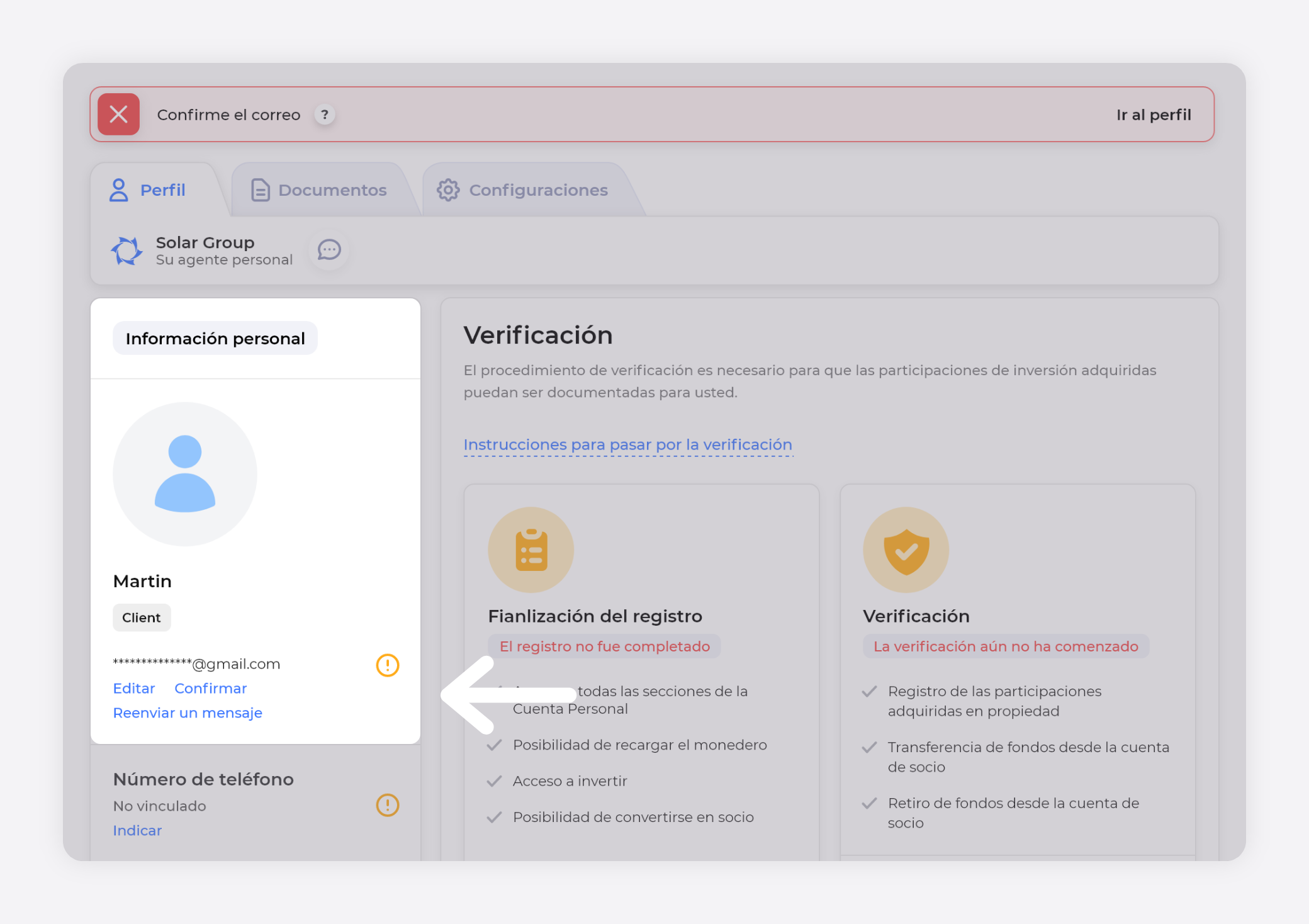
En el bloque "Datos personales" de su perfil presione "Confirmar" debajo de su correo electrónico.
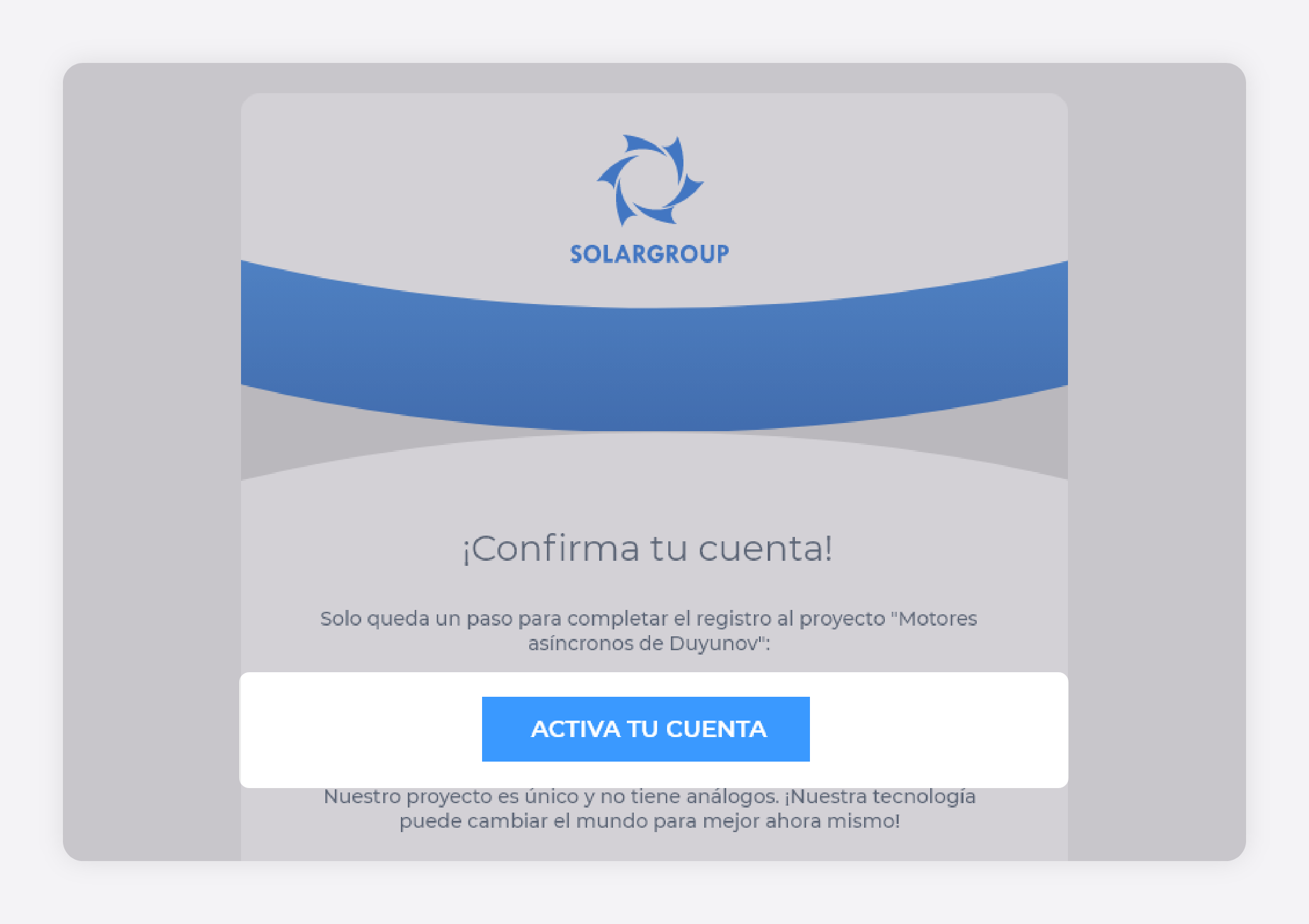
Vaya a la casilla de correo, indicada en su cuenta personal. Abra la carta del destinatario SOLARGROUP y confirme su correo, presionando "Activa tu cuenta".
2. FINALIZACIÓN DEL REGISTRO
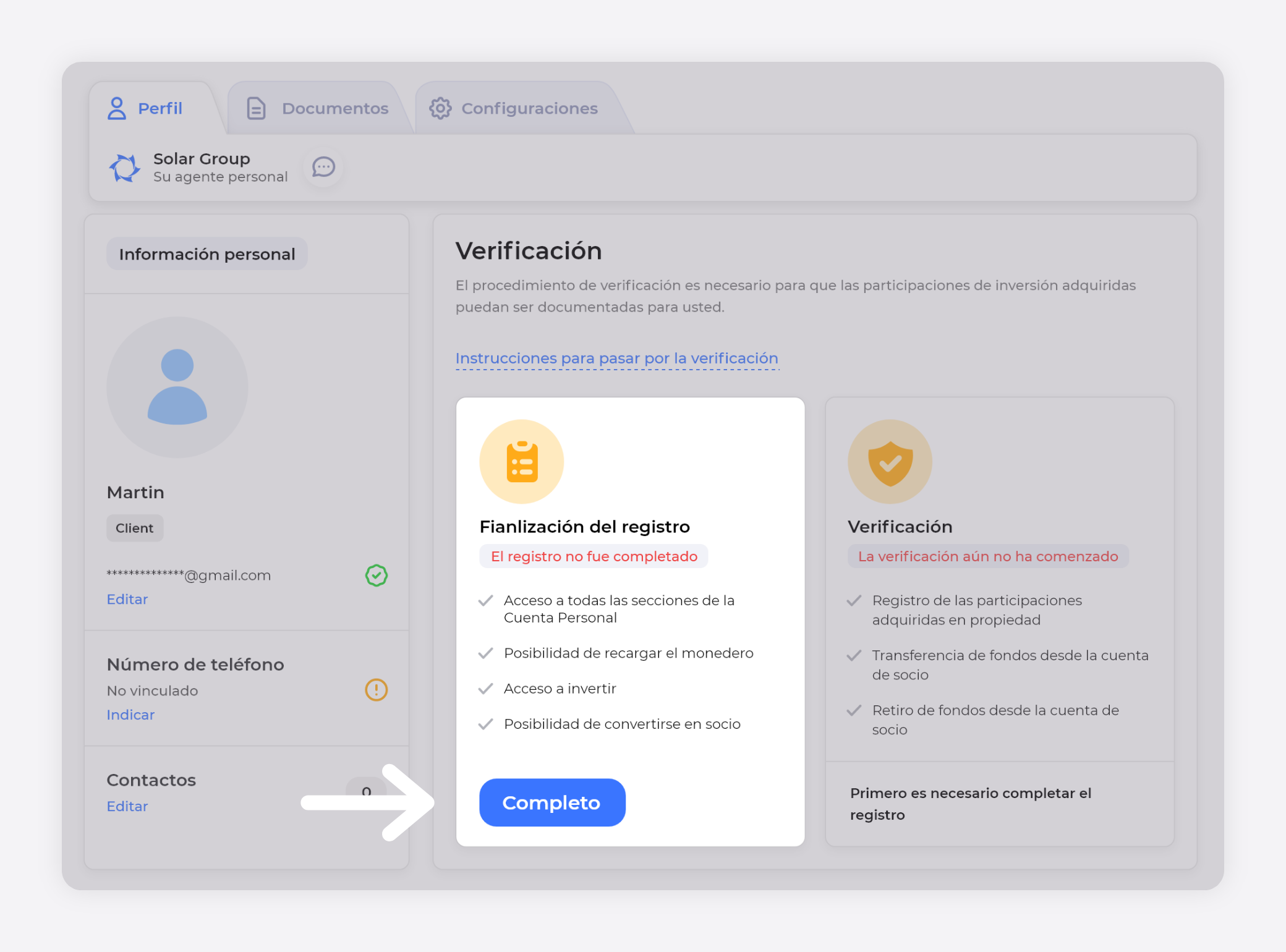
Luego de haber confirmado el correo electrónico, finalice el registro presionando el botón "Finalizar" en el bloque correspondiente de su perfil, si antes aún no lo había hecho.
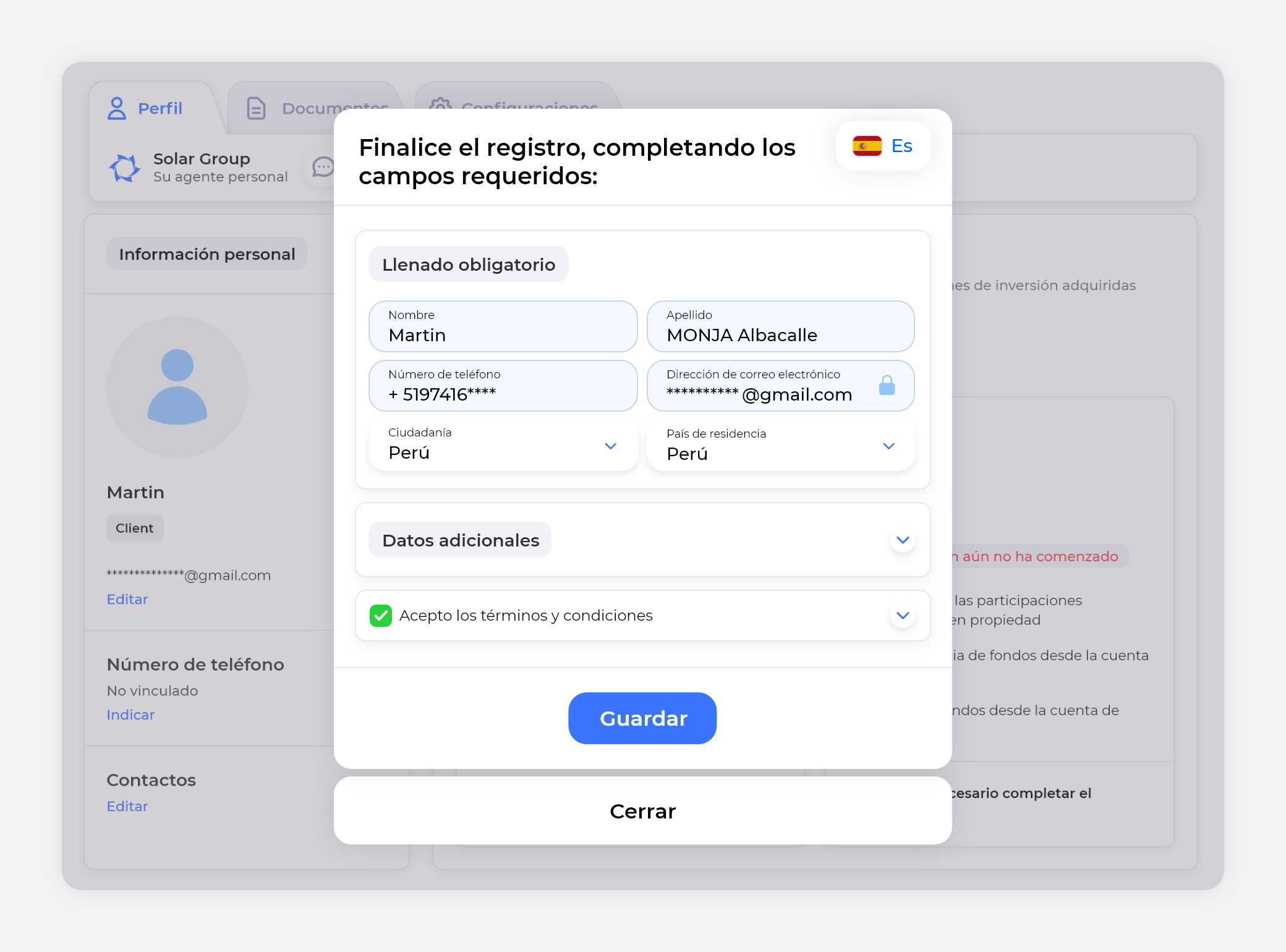
En el formulario que se abre ingrese todos los datos personales y presione el botón "Guardar".
3. CONFIRMACIÓN DEL NÚMERO DE TELÉFONO
Hay dos formas posibles de pasar al formulario de confirmación del teléfono:
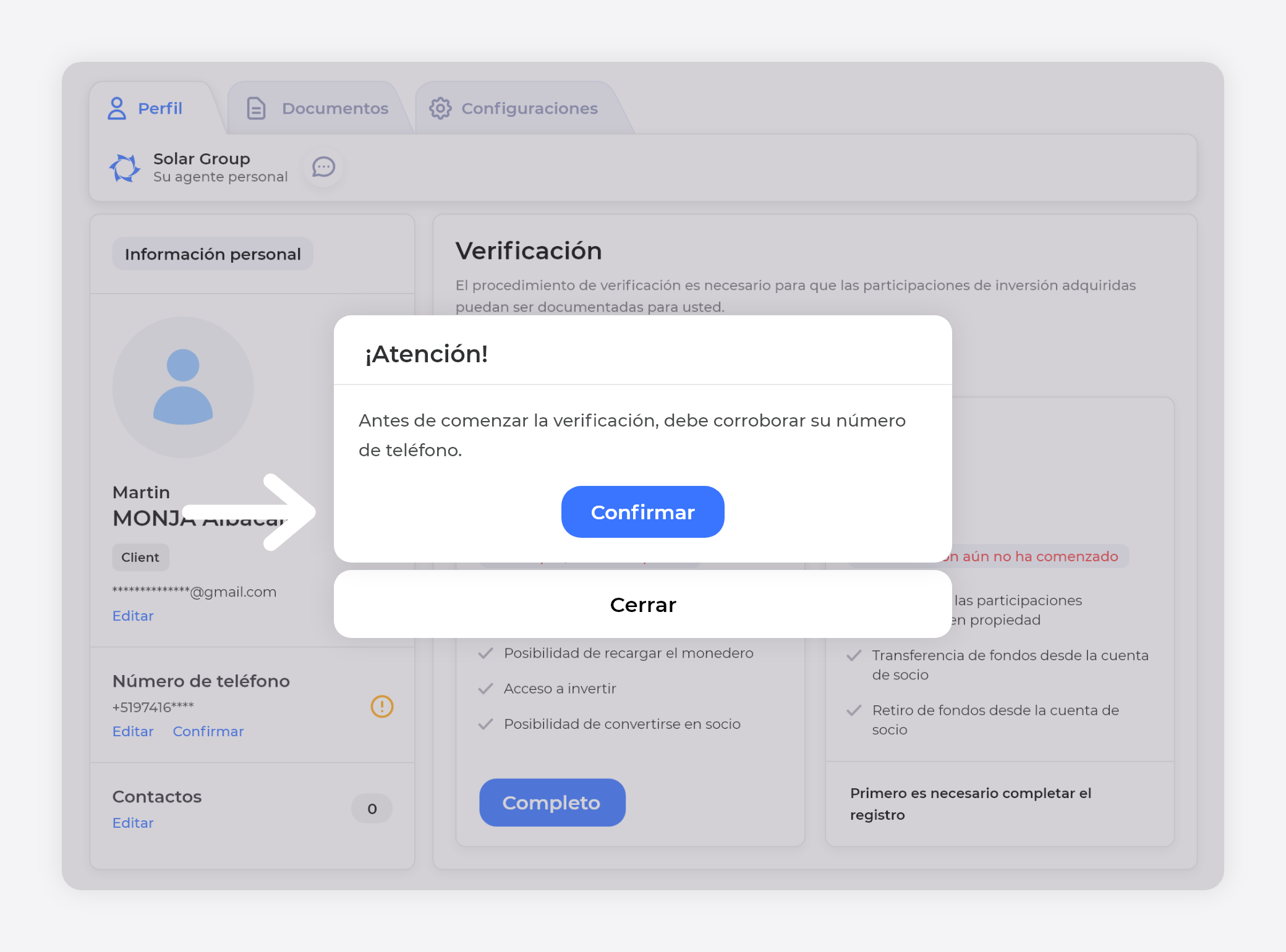
FORMA 1. Presione "Comenzar" en el bloque "Verificación". En la ventana de la notificación emergente presione el botón "Confirmar".
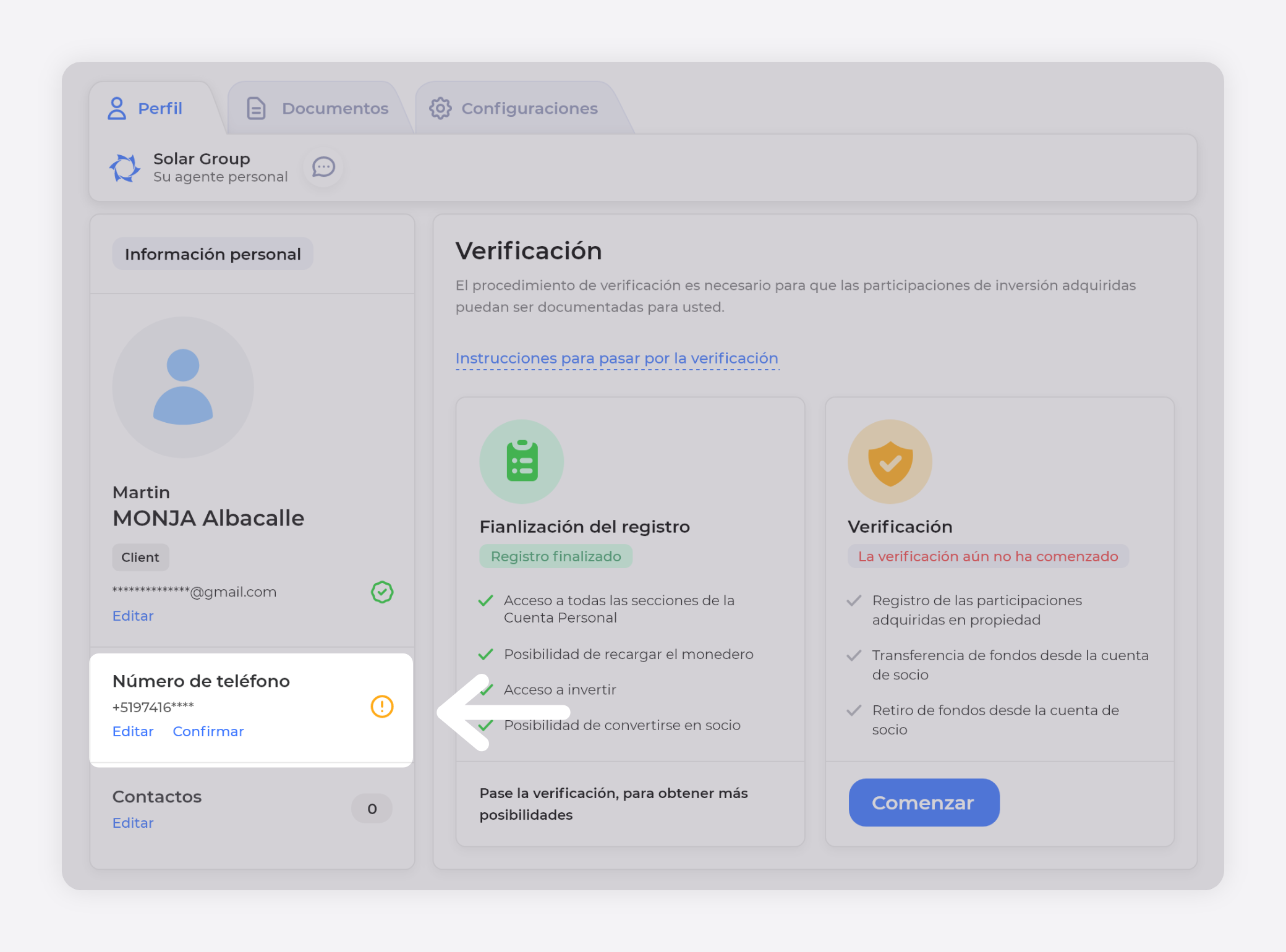
FORMA 2. En el bloque "Datos personales" presione "Confirmar" en la casilla "Número de teléfono".
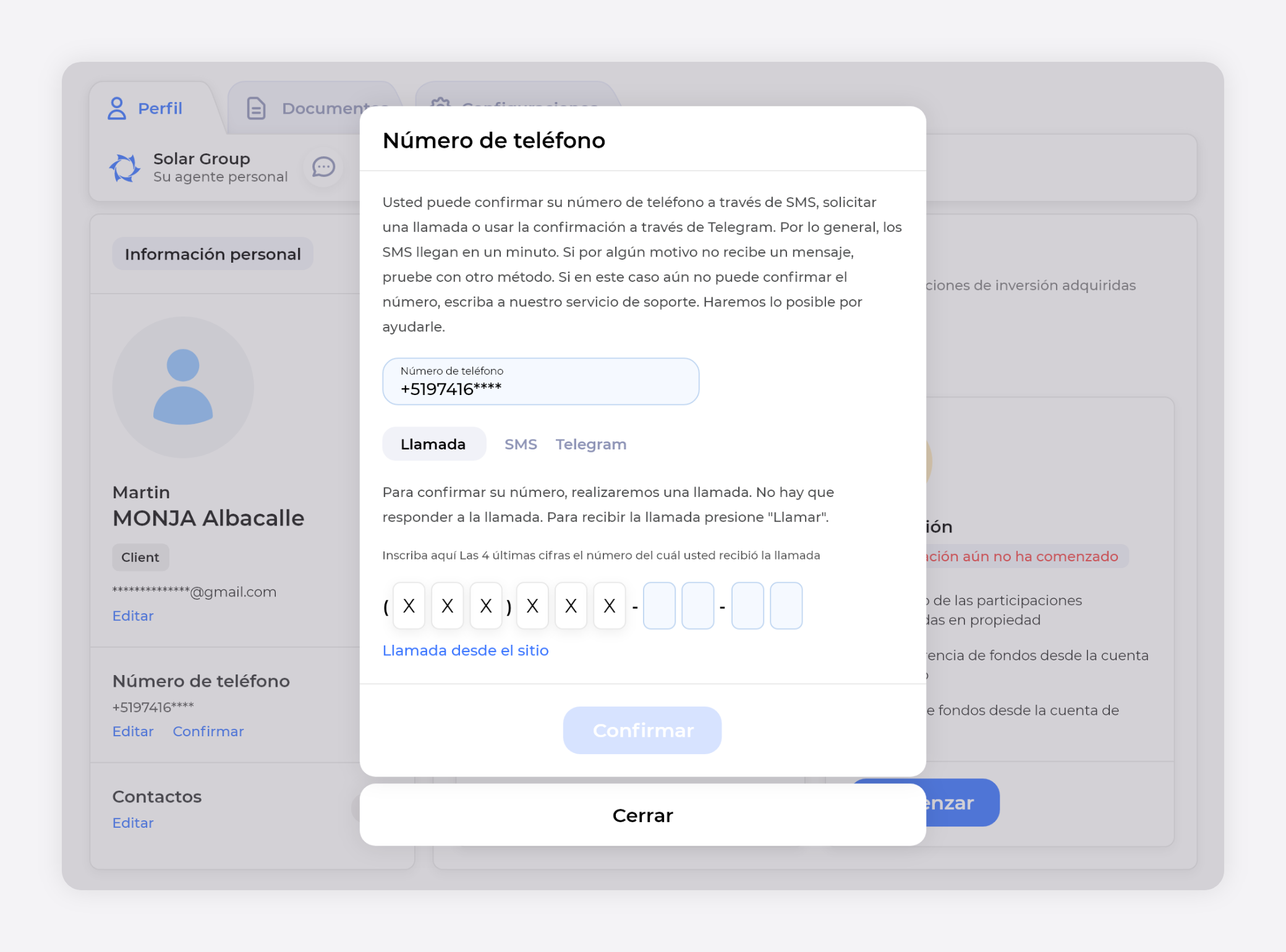
En el formulario que se abre ingrese su número de teléfono, seleccione la forma de confirmación del teléfono entre las posibilidades ofrecidas (Llamada, Telegram, SMS) y siga las instrucciones. Luego presione el botón "Confirmar".
Una vez finalizado el procedimiento de registro y de haber confirmado los datos, pase al procedimiento de verificación del usuario.
LLENADO DEL FORMULARIO DE VERIFICACIÓN
En el formulario de verificación usted deberá llenar consecutivamente varios bloques de datos. Luego de ello enviar un cuestionario que será controlado por los especialistas en verificación.
¡Importante! Al hacer la verificación indique solo datos verídicos y documentos vigentes, caso contrario su verificación será rechazada.
-
Orden general de llenado
- Bloque "Su ciudadanía"
- Boque "Tipo de documento"
- Bloque "Datos personales"
- Bloque "Documento de identidad"
- Bloque "Carga de documentos"
- Bloque "Dirección de registro"
- Bloque "Confirmación de la dirección"
- Bloque "Selfie con el documento"
- Envío de datos para su verificación
- Resultados de la verificación
ORDEN GENERAL DE LLENADO
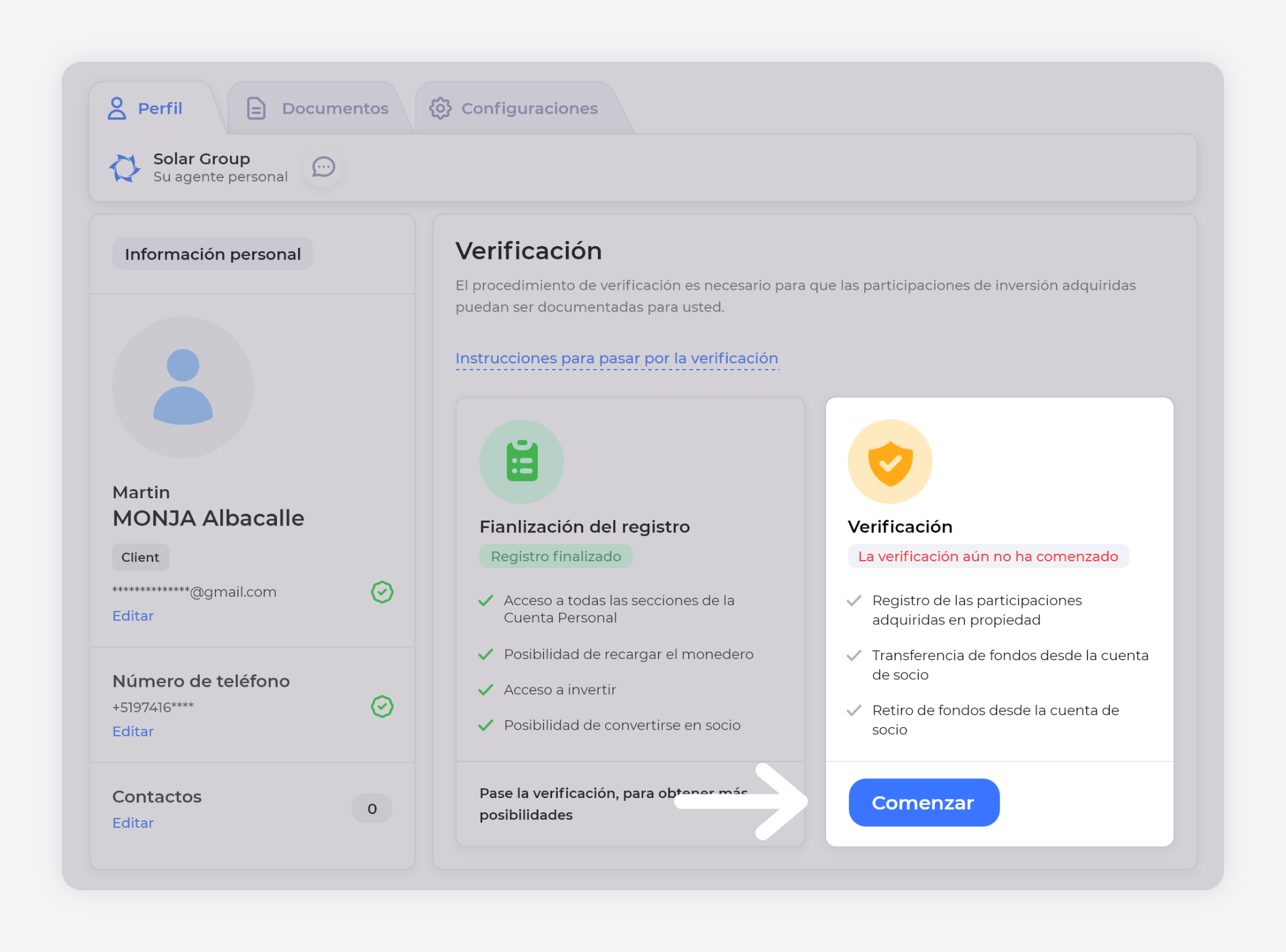
Para comenzar la verificación presione el botón "Comenzar" en el bloque "Verificación" en la página de su perfil.
¡Preste atención! Estas indicaciones se pueden abrir en el enlace disponible al inicio de llenado del formulario de verificación.
Estúdielas para pasar la verificación rápido y sin errores.
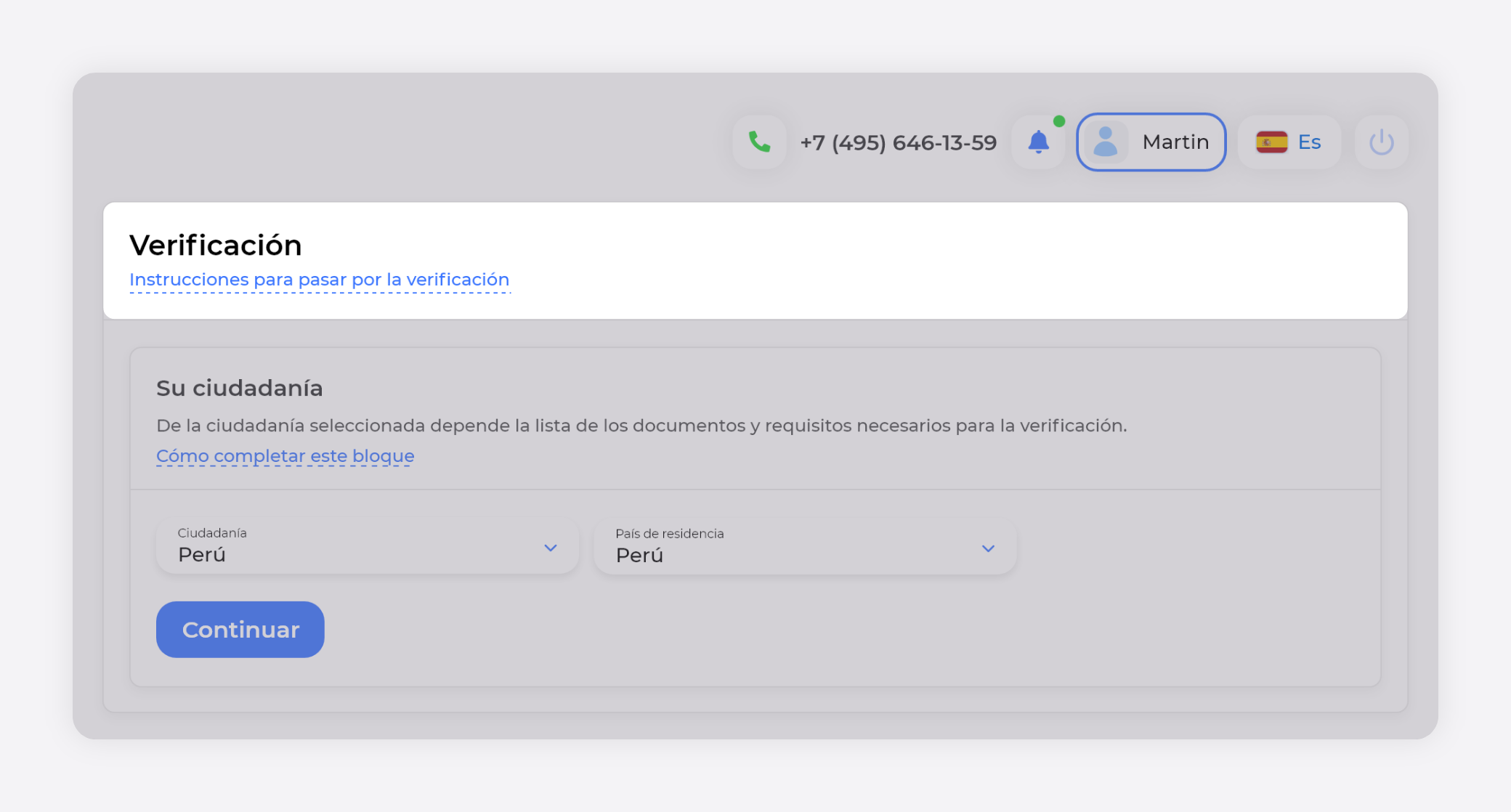
BLOQUE "SU CIUDADANÍA"
En el bloque desplegado controle y, de ser necesario, corrija su ciudadanía y el país de residencia.
Conforme el acuerdo de inversión los ciudadanos de una serie de países no pueden invertir en nuestro proyecto por restricciones en las legislaciones de estos países.
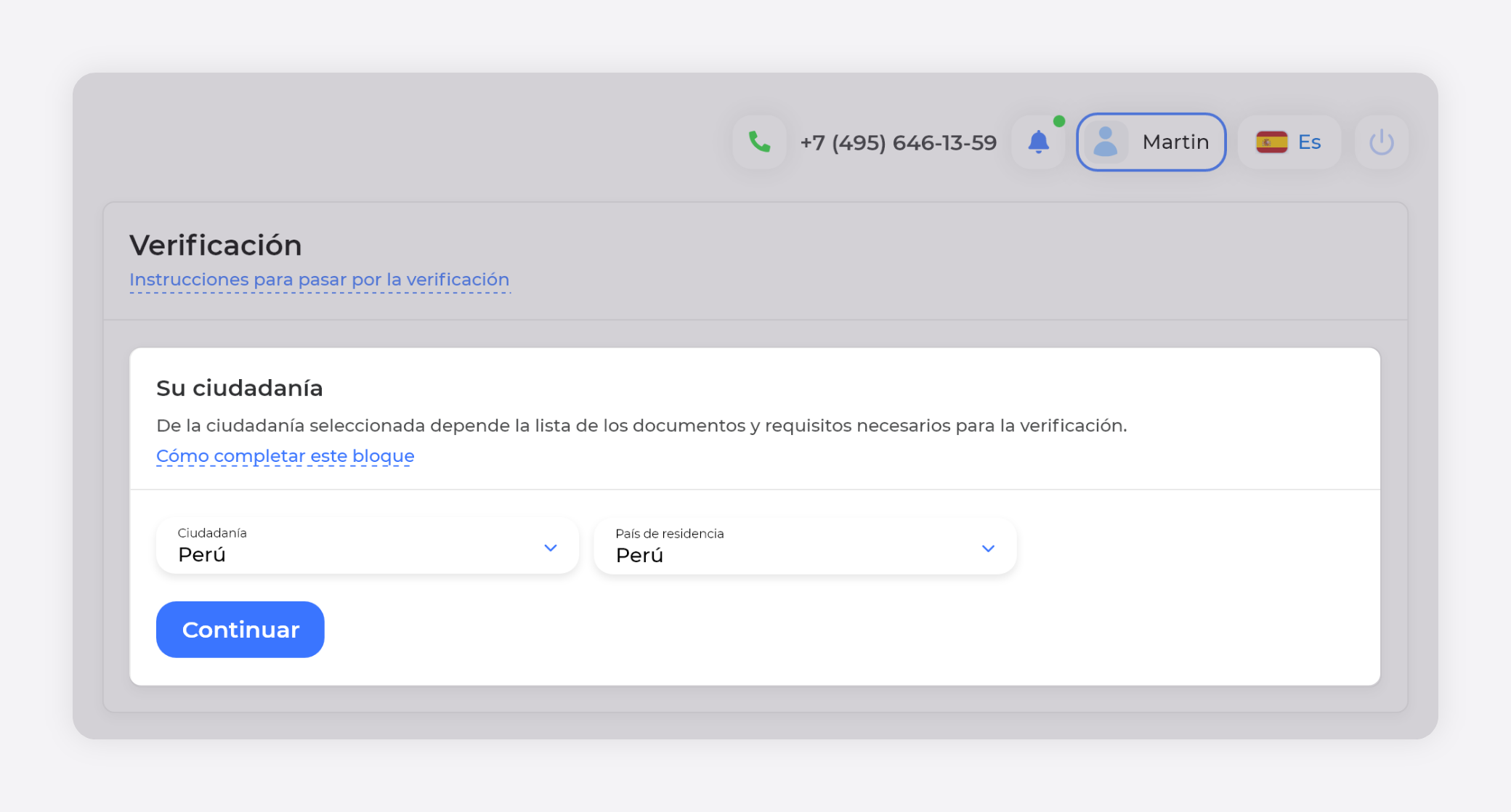
¡Preste atención! De la ciudadanía y país de residencia seleccionado depende la lista de exigencias para el procedimiento y la lista de documentos, necesarios para pasar la verificación.
Presione el botón "Continuar".
BLOQUE "TIPO DE DOCUMENTO"
Seleccione en la lista el tipo de documento de identidad que usted desea usar en la verificación y presione "Seguir". El orden de la verificación dependerá del tipo de documento seleccionado.
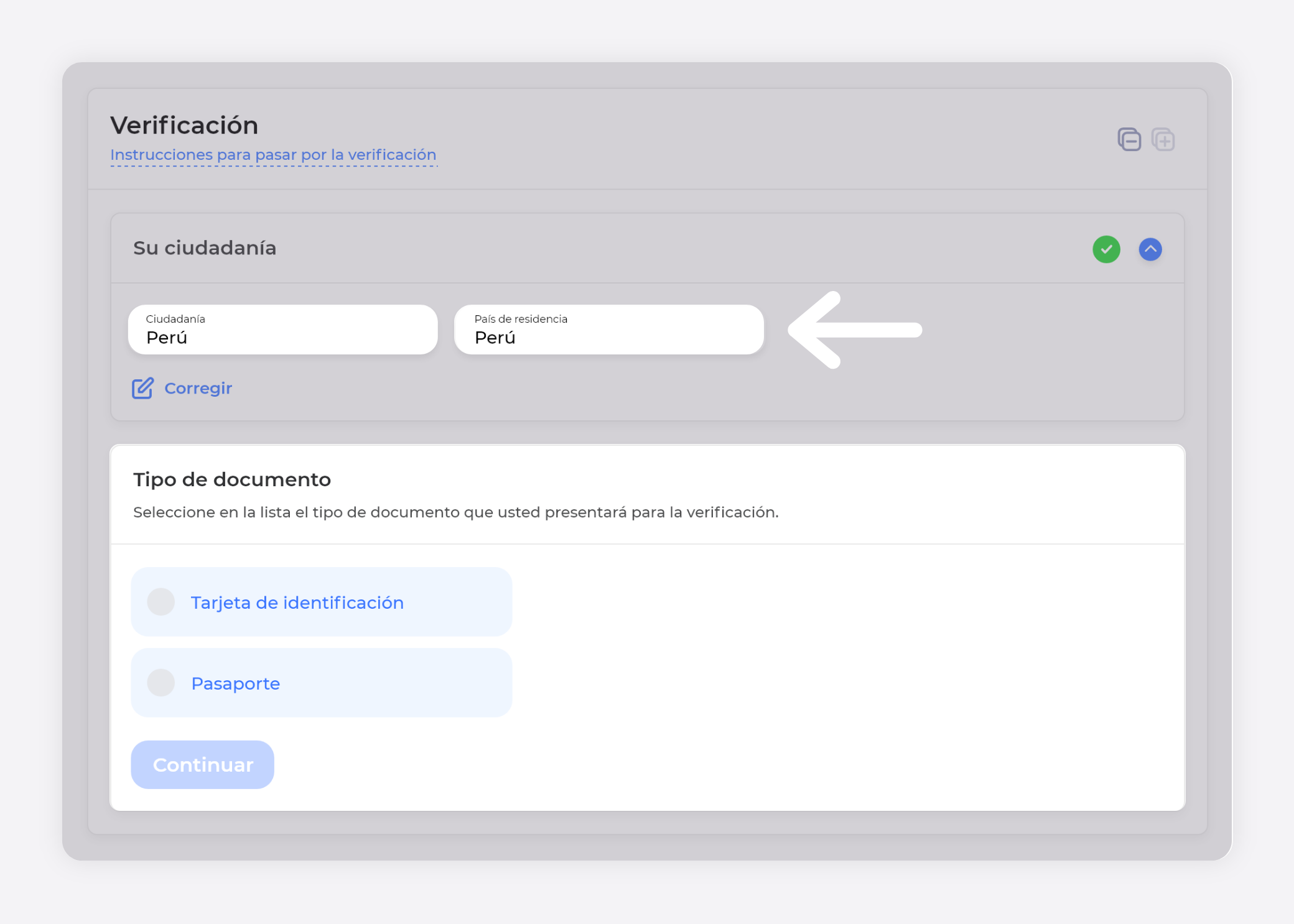
¡Preste atención! La lista de documentos depende de la ciudadanía seleccionada y del país de residencia.
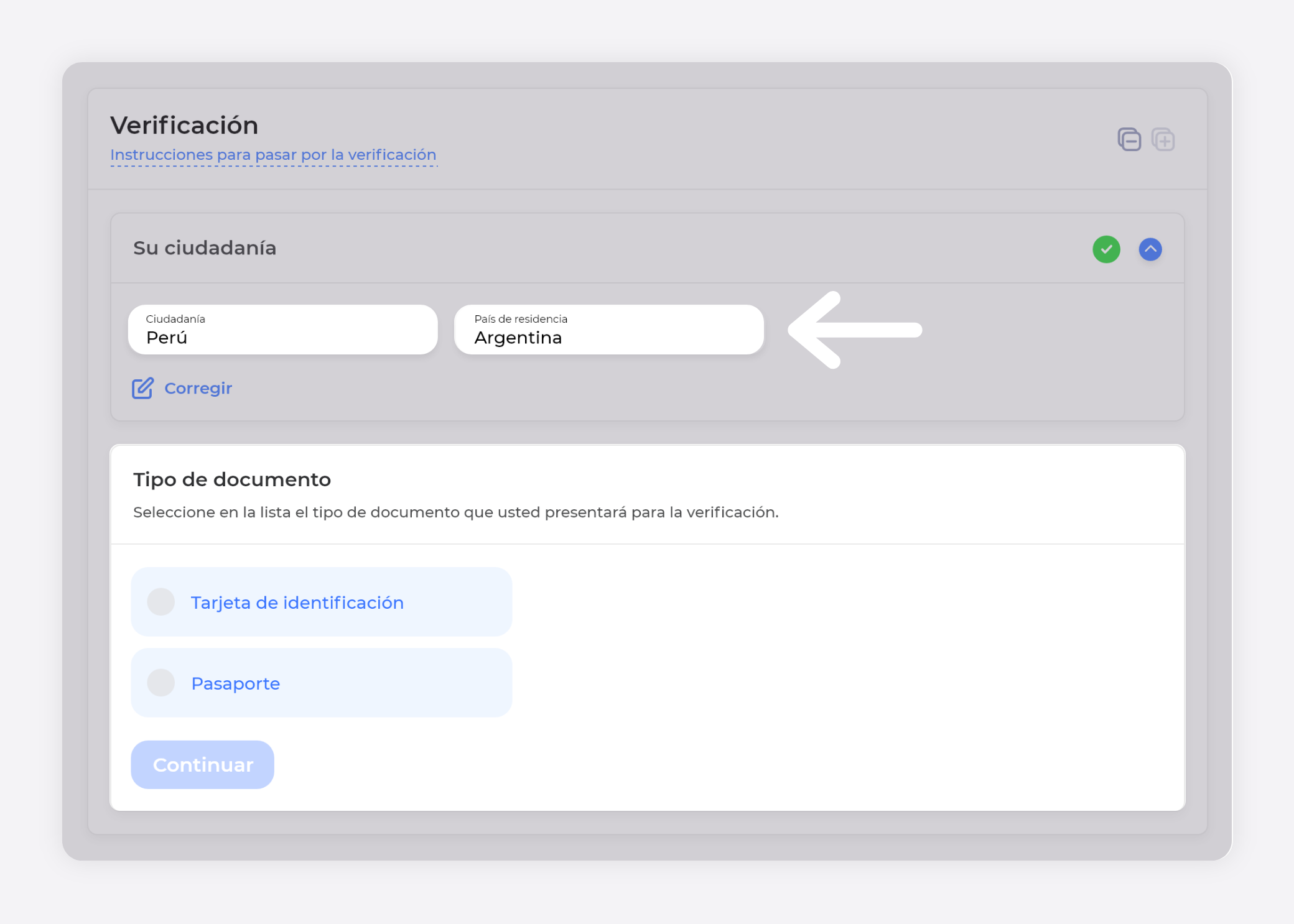
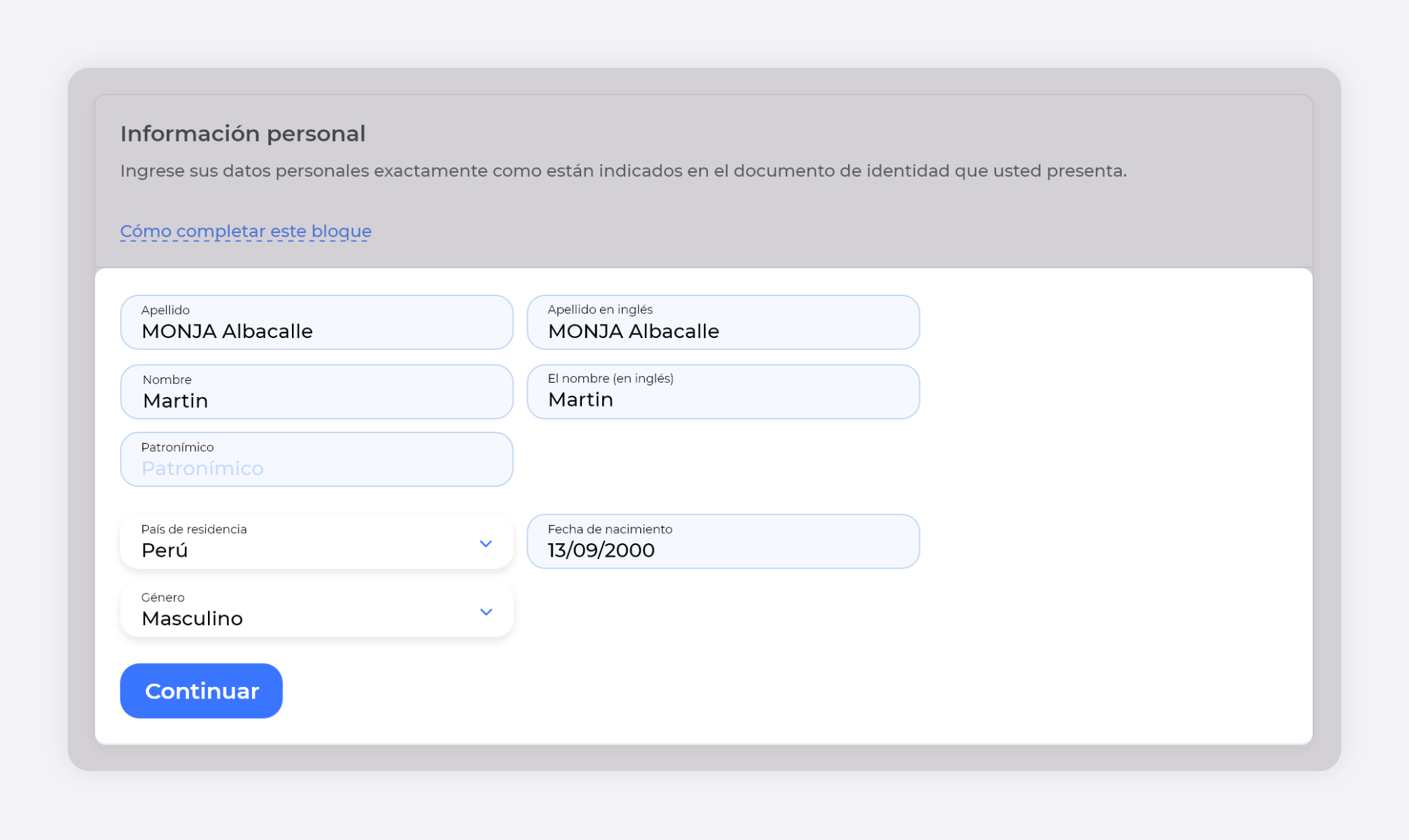
BLOQUE "DATOS PERSONALES"
Ingrese sus datos personales así como se indican en el documento de identidad que usted está usando para la verificación.
PARTICULARIDADES DE LLENADO
- Lugar de nacimiento
Si en su documento se indica el lugar de nacimiento, ingrese estos datos en el campo correspondiente del formulario de verificación.
- Fecha de nacimiento
Si en su documento de identidad la fecha de nacimiento no está completa, para constatar su fecha completa de nacimiento deberá cargar otro documento que confirme su identidad, en el cual se indique su fecha de nacimiento completa, o exactamente la misma.
Cuando la fecha de nacimiento no es completa en todos los documentos, en calidad de día o mes se indica "01"
Por ejemplo
01/07/1989 - si en el documento se indica solo el mes y el año de nacimiento (07/1989)
01/01/1989 - si se indica solo el año de nacimiento (1989).
¡Importante! En nuestro proyecto pueden participar solo personas mayores de edad.
BLOQUE "DOCUMENTO DE IDENTIDAD"
Ingrese los datos del documento que prueba su identidad
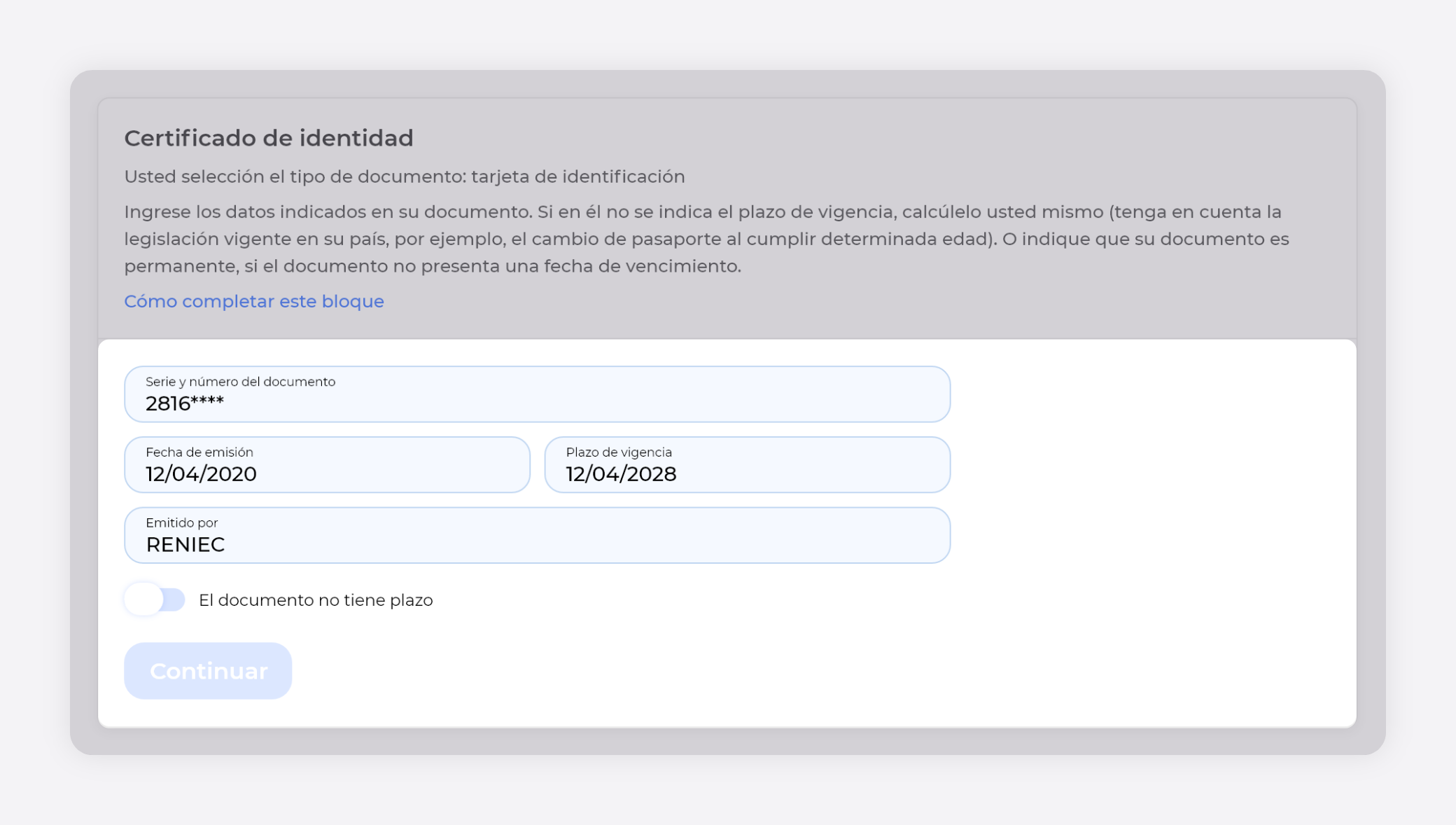
¡Importante!
Si en su documento claramente no se indica el plazo de vigencia, puede ser establecido por ley (por ejemplo, cambio de documento de identidad al alcanzar determinada edad). En ese caso, calcule usted mismo el plazo de vigencia e ingrese esa fecha en el campo plazo de vigencia.
Indique que su documento no caduca, en caso que su documento no tenga fecha de vencimiento.
Para seguir presione "Continuar".
BLOQUE "CARGA DE DOCUMENTOS"
Cargue la imagen del despliegue de páginas de su documento con la foto de su rostro y con todos los datos indicados anteriormente por usted, si usted seleccionó el pasaporte como tipo de documento. O la fotografía de ambos lados del documento, si usted indicó una tarjeta de identidad.
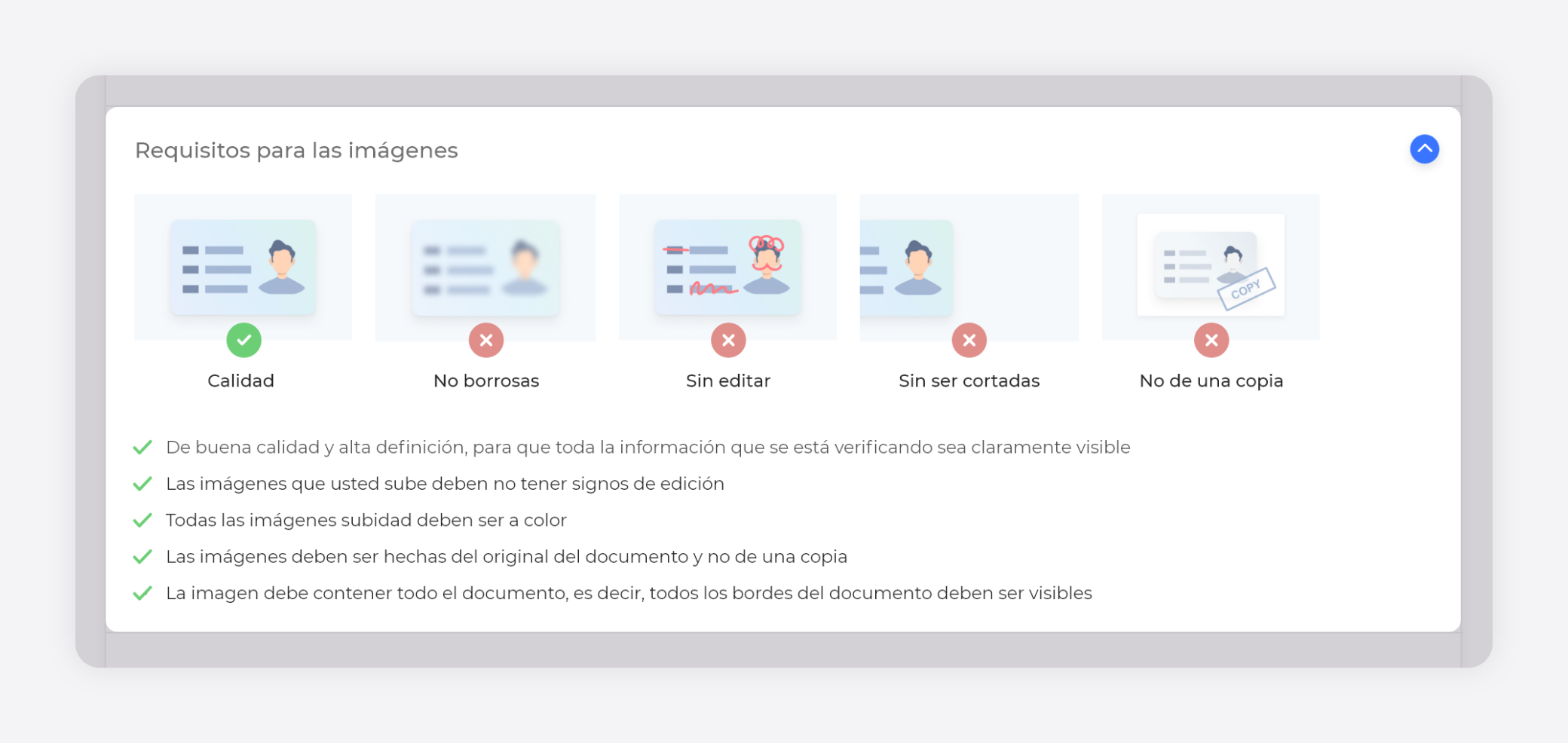
¡Atención! Antes de tomar la foto, estudie los requisitos para las imágenes.
Requisitos para la fotografía de su documento
- Buena calidad y alta fidelidad, para que se vea claramente toda la información a ser verificada.
- Las imágenes que usted carga, no deben tener marcas de edición.
- Todas las imágenes a ser cargadas deben ser a color.
- Las imágenes deben ser hechas del original y no de copias del documento.
- La imagen debe contener el documento completo, o sea que obligatoriamente deben verse todos los bordes del documento.
Tome una foto, guárdela en el dispositivo desde el cual pasa la verificación.
Presione "Cargue la imagen" o arrastre la foto al área designada para cargar las fotografías.
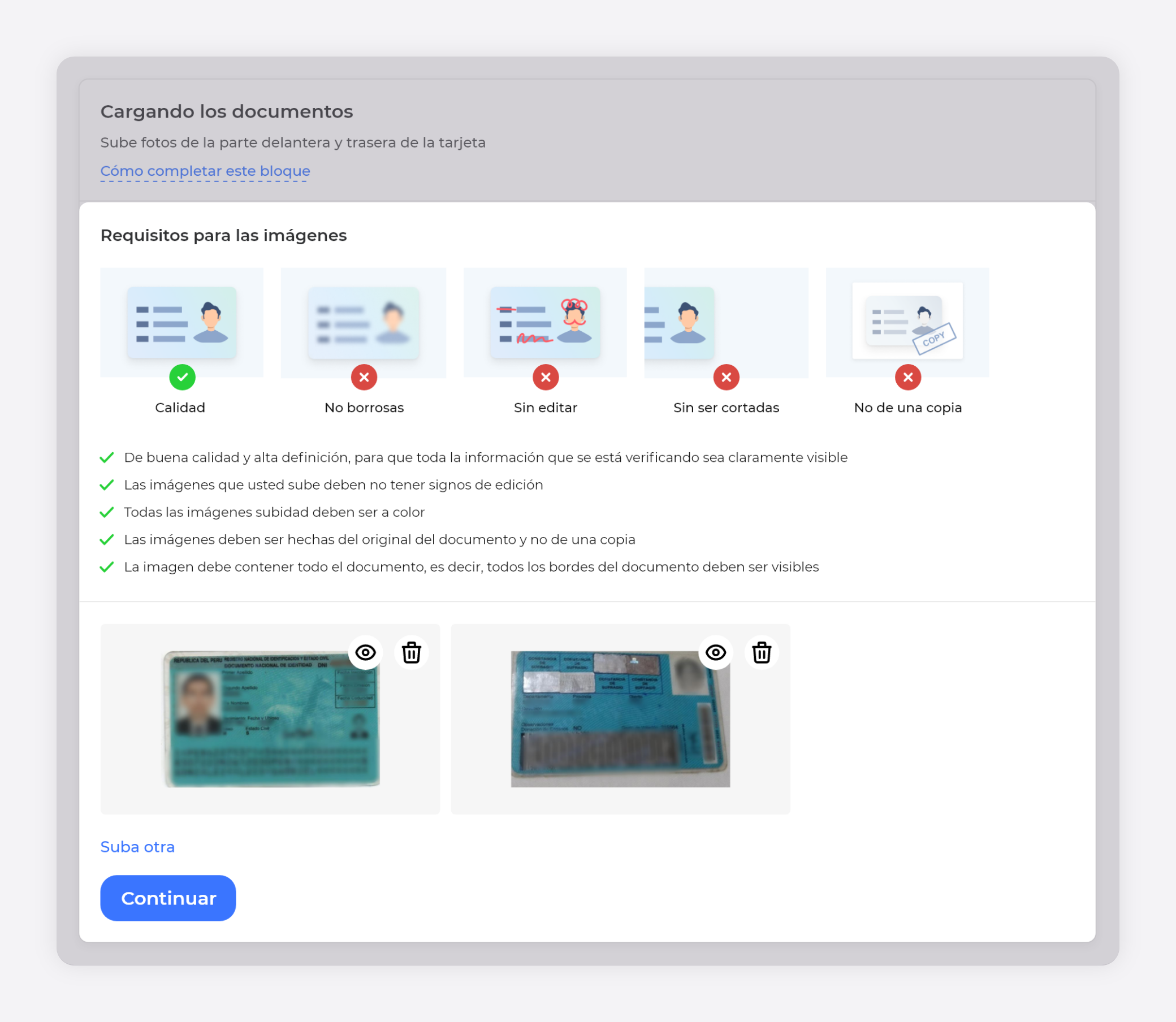
Asimismo, de ser necesario, usted puede cargar documentos adicionales. Para ello presione la inscripción "Cargar más".
Para pasar al siguiente bloque presione el botón "Continuar"
BLOQUE "DIRECCIÓN DE REGISTRO"
Indique los datos de la dirección donde usted está registrado, así como aparecen en el documento y presione el botón "Continuar".
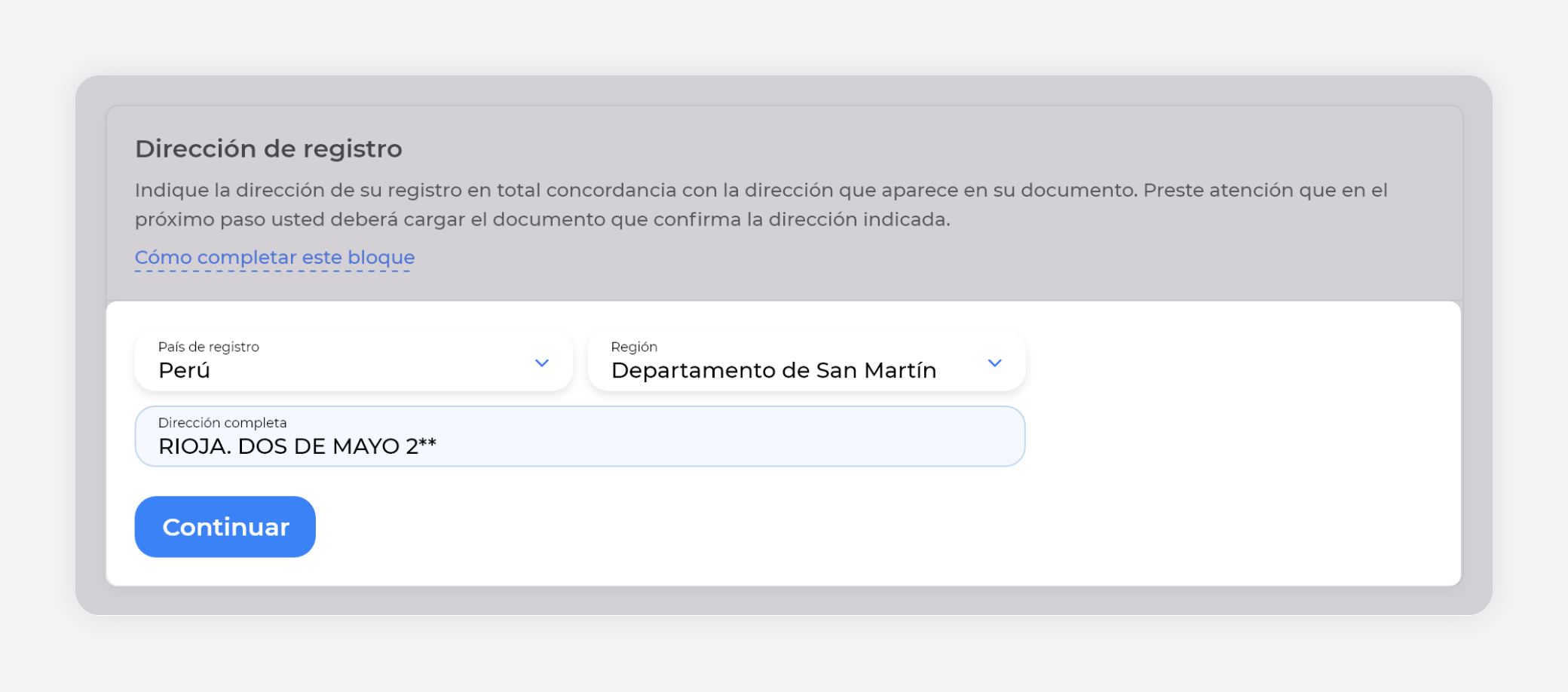
Si en su documento no aparecen los datos que el sistema requiere que ingrese, ingréselos en los campos "-" (signo de menos).
¡Atención! Si usted indicó una dirección fuera del territorio del país del cual usted es ciudadano. A continuación, deberá confirmar el derecho de residencia en este territorio. O debe indicar una dirección registrada en el territorio del país del cual usted es ciudadano.
En la siguiente etapa usted deberá cargar documentos que confirmen la dirección indicada.
BLOQUE "CONFIRMACIÓN DE DIRECCIÓN"
Cargue la foto del documento que confirme la dirección de registro indicada anteriormente.
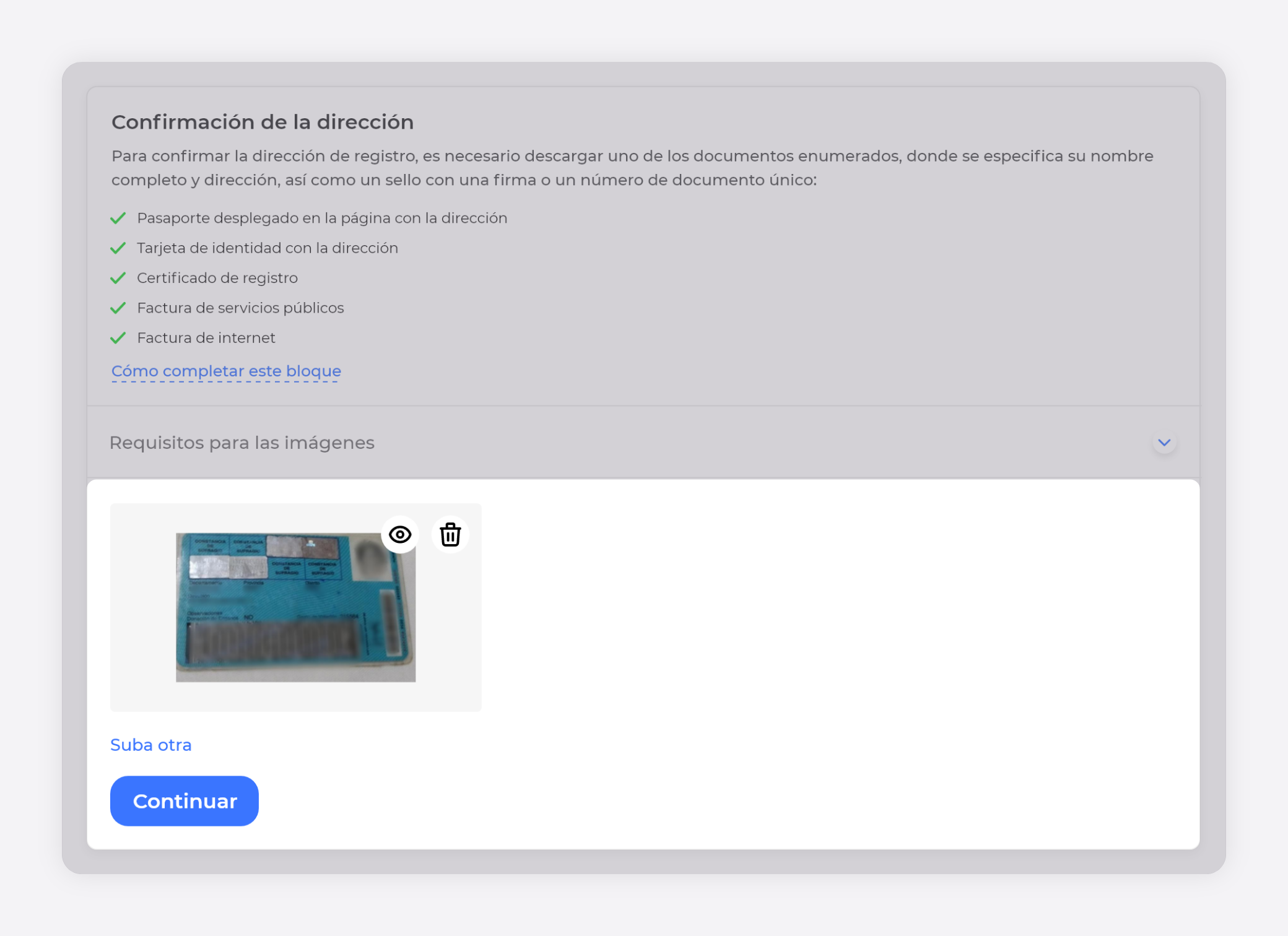
¡Atención! Las fotografías de los documentos deben responder a todos los requisitos para las imágenes.
Si el país de su residencia difiere del país de su ciudadanía, usted deberá confirmar adicionalmente su derecho a residir de forma prolongada en el territorio del país indicado. Para ello cargue documentos adicionales en el campo correspondiente más abajo.
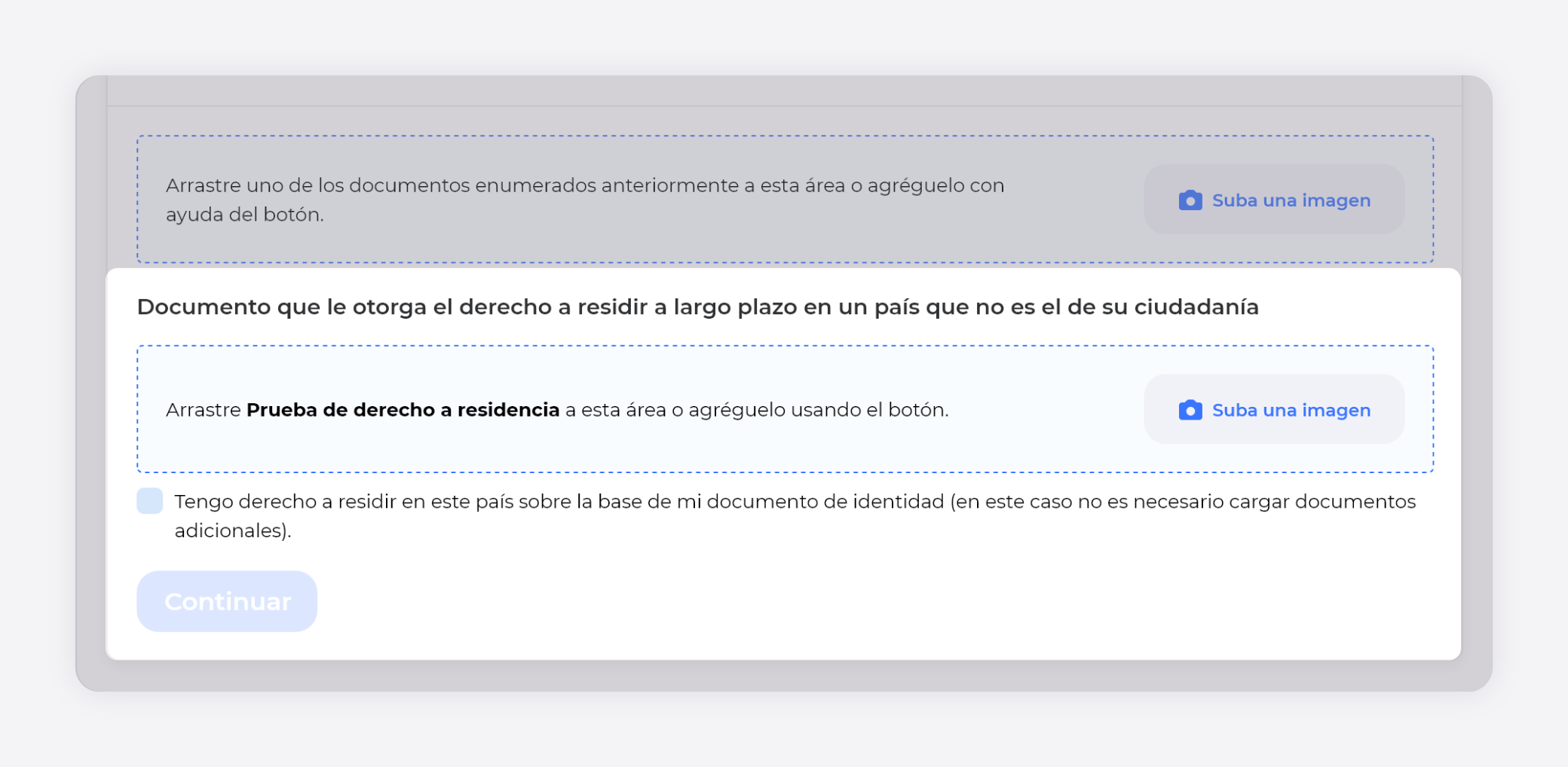
Si el documento de identidad que usted presentó anteriormente le da derecho a residir en este país, marque la casilla debajo del bloque. Y en este caso no tendrá que cargar documentos adicionales.
Asimismo, de ser necesario, usted puede cargar documentos adicionales. Para ello presione sobre "Cargar más".
Para pasar al siguiente bloque presione el botón "Continuar".
BLOQUES ADICIONALES
BLOQUE "SELFIE CON EL DOCUMENTO"
¡Preste atención! El sistema o el verificador pueden solicitarle cargar una selfie (su foto) con el documento que confirma su identidad en su mano.
Asimismo, al tomar la foto, recomendamos tener en la mano una nota donde se indica la fecha del día y la inscripción "SOLARGROUP", para que estemos seguros que esta fotografía está destinada solo para nuestra empresa.
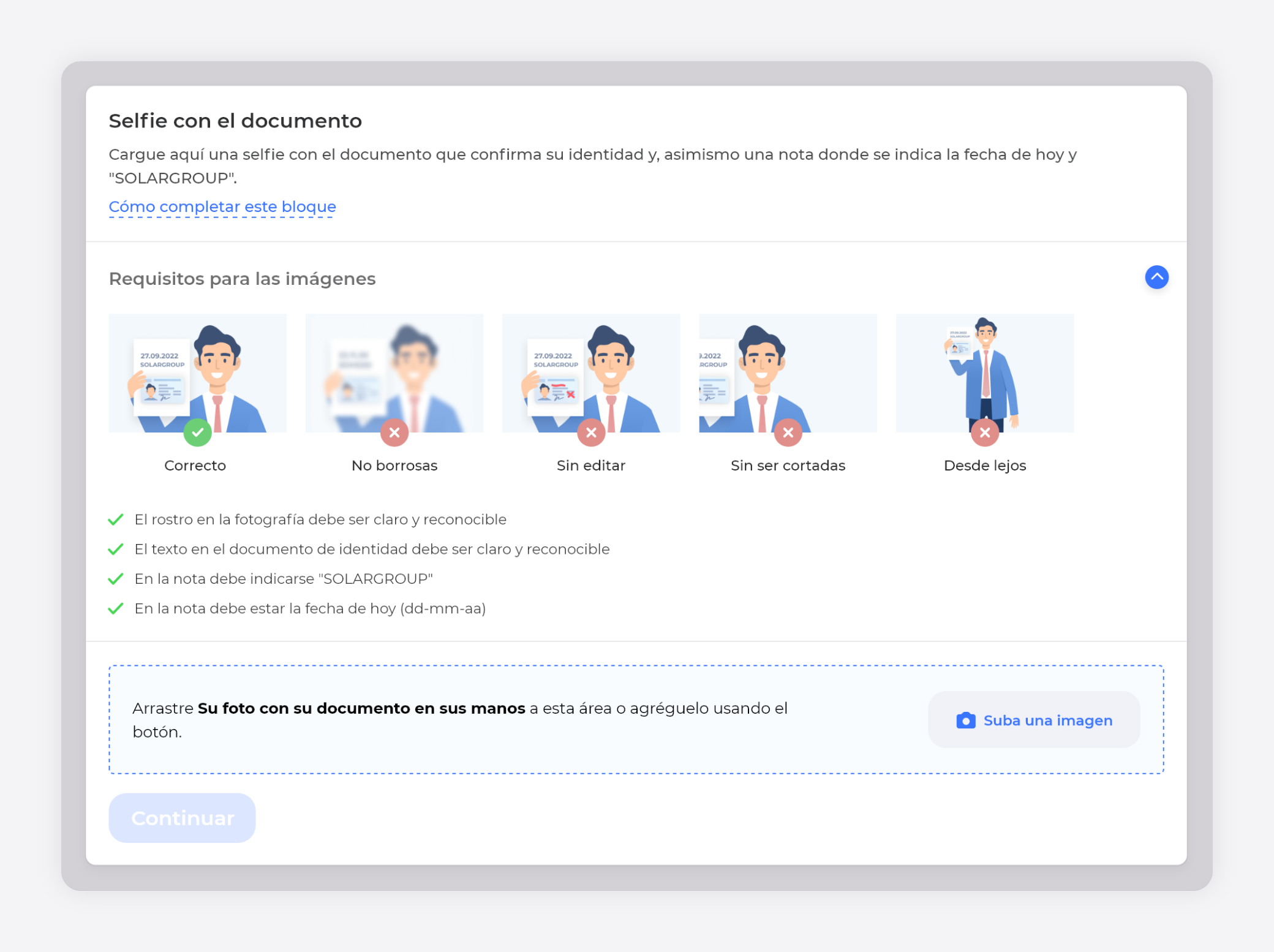
Tome la foto de acuerdo a los requisitos, súbala al sitio web. Luego presione el botón "Continuar".
ENVÍO DE DATOS A VERIFICACIÓN
Una vez completados todos los bloques, controle atentamente toda la información que usted ha indicado. Usted puede ver los datos en todos los bloques o en cada uno por separado, usando los botones [-] / [+] y la «flecha» en la parte derecha de cada bloque.
De ser necesario, ingrese los cambios. Para ello presione el botón "Corregir" dentro de cada bloque o el ícono con lápiz en el encabezado del bloque.
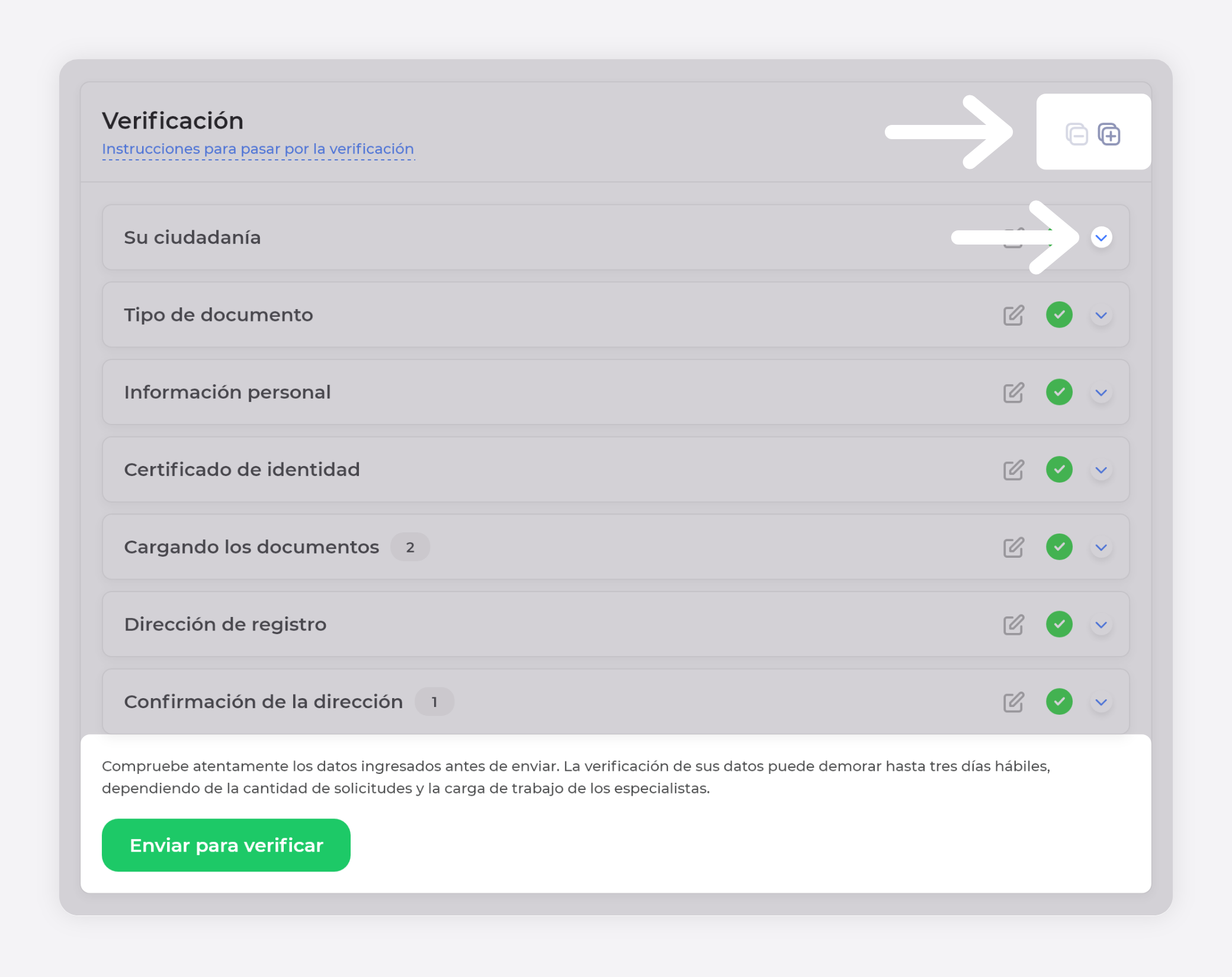
Luego de comprobar los datos presione el botón "Enviar a verificación".
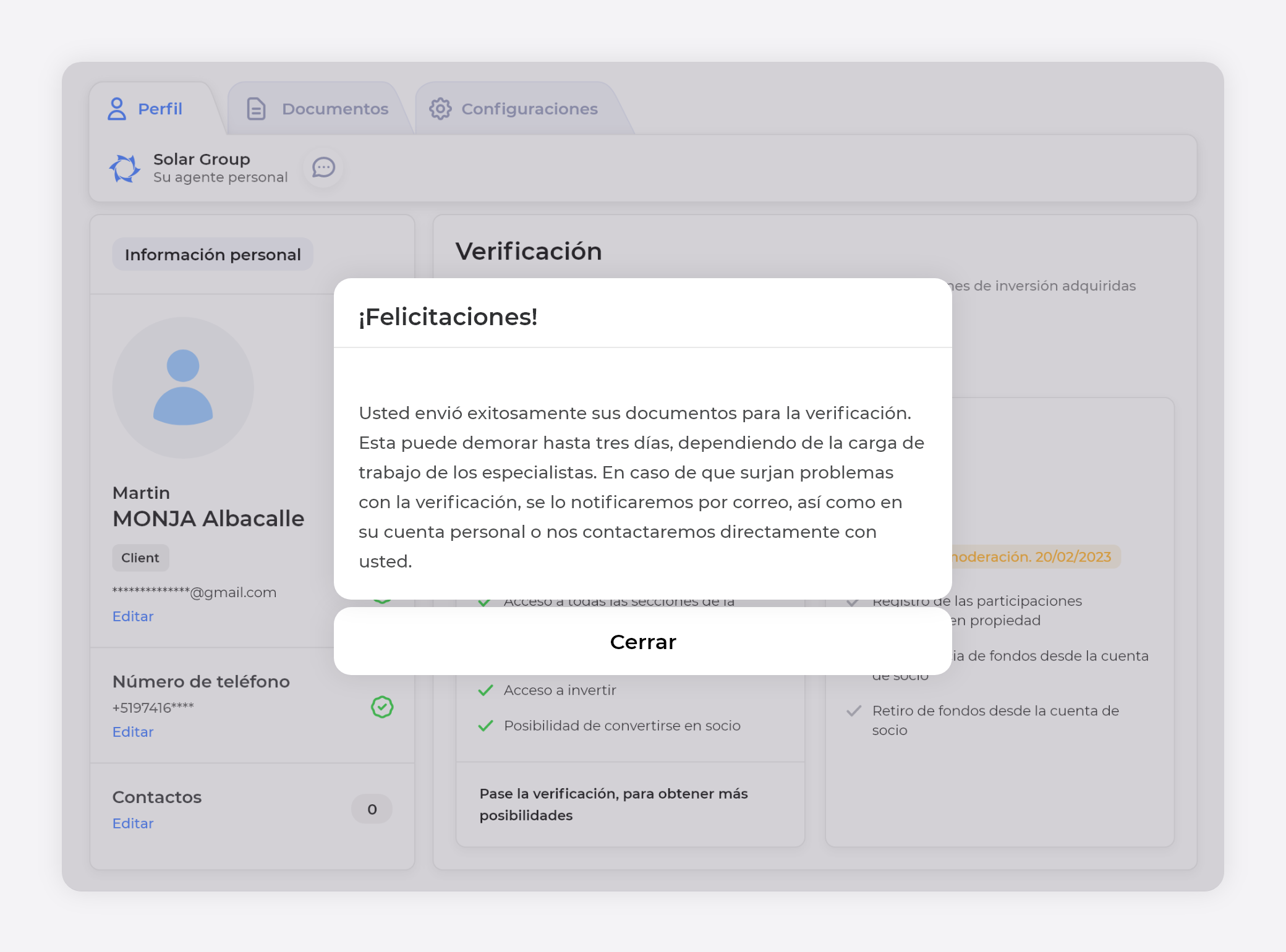
El control de sus documentos puede llevar hasta 3 días hábiles, dependiendo de la cantidad de solicitudes y carga de los especialistas en verificación, aunque generalmente se hace más rápido.
RESULTADOS DE EVALUACIÓN DE LA SOLICITUD
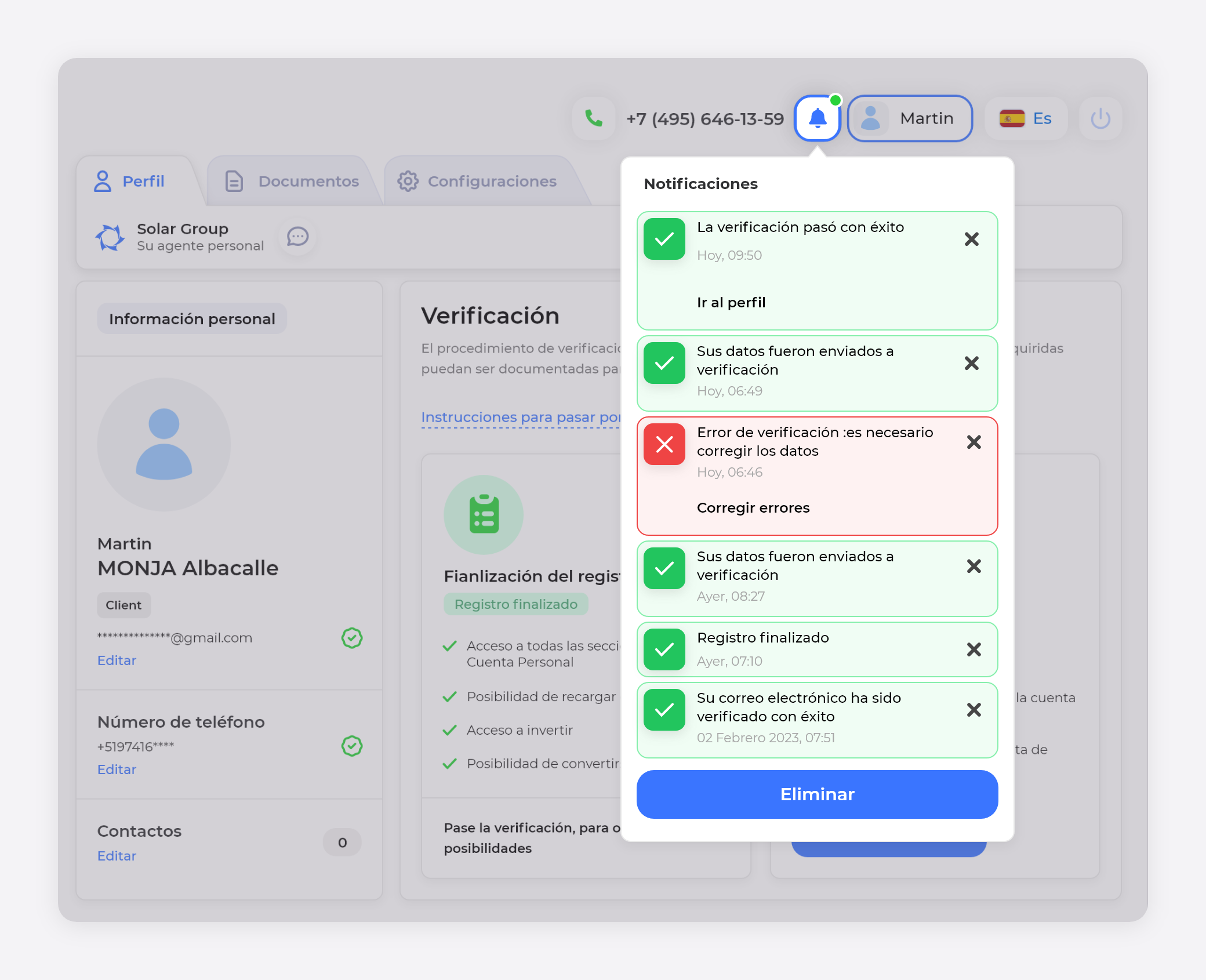
Luego de verificar su solicitud, usted recibirá una notificación en la cuenta personal (bloque de notificaciones: campanilla) y por correo electrónico. Puede conocer información más detallada sobre el resultado de la verificación en su perfil, en el bloque "Verificación".
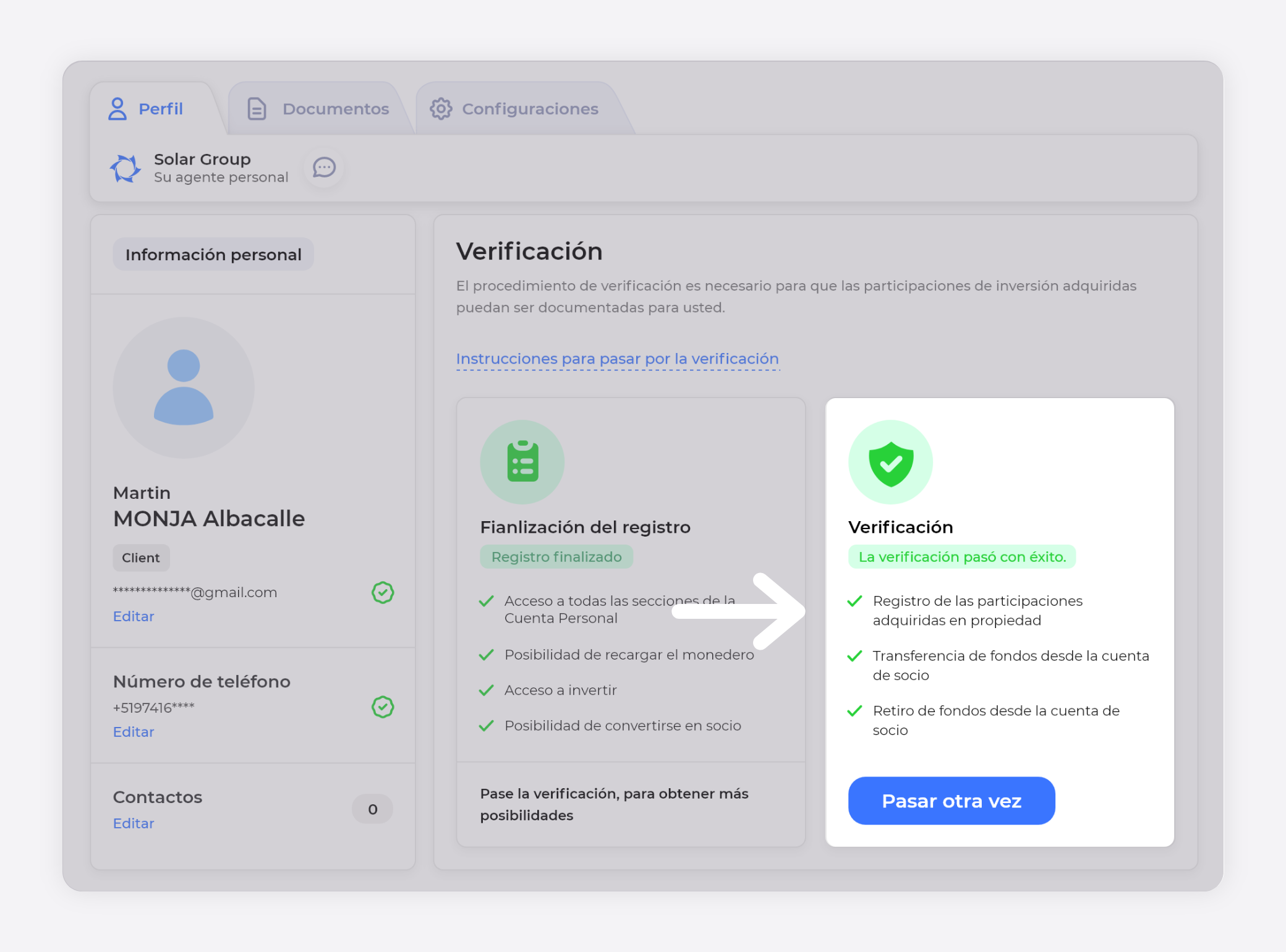
✅ Verificación aceptada
Luego de una verificación exitosa en la cuenta personal aparecerá la notificación correspondiente. En el bloque "Verificación" dentro del perfil aparecerá la marca: "Verificación aprobada".
❌Verificación rechazada
Si en la solicitud de verificación se cometieron errores o si hay comentarios en relación a los datos/documentos presentados, la verificación será rechazada y usted recibirá una notificación sobre esto en la cuenta personal.
Presione el botón "Corregir" en el bloque "Verificación" de su perfil, para ver todos los comentarios.
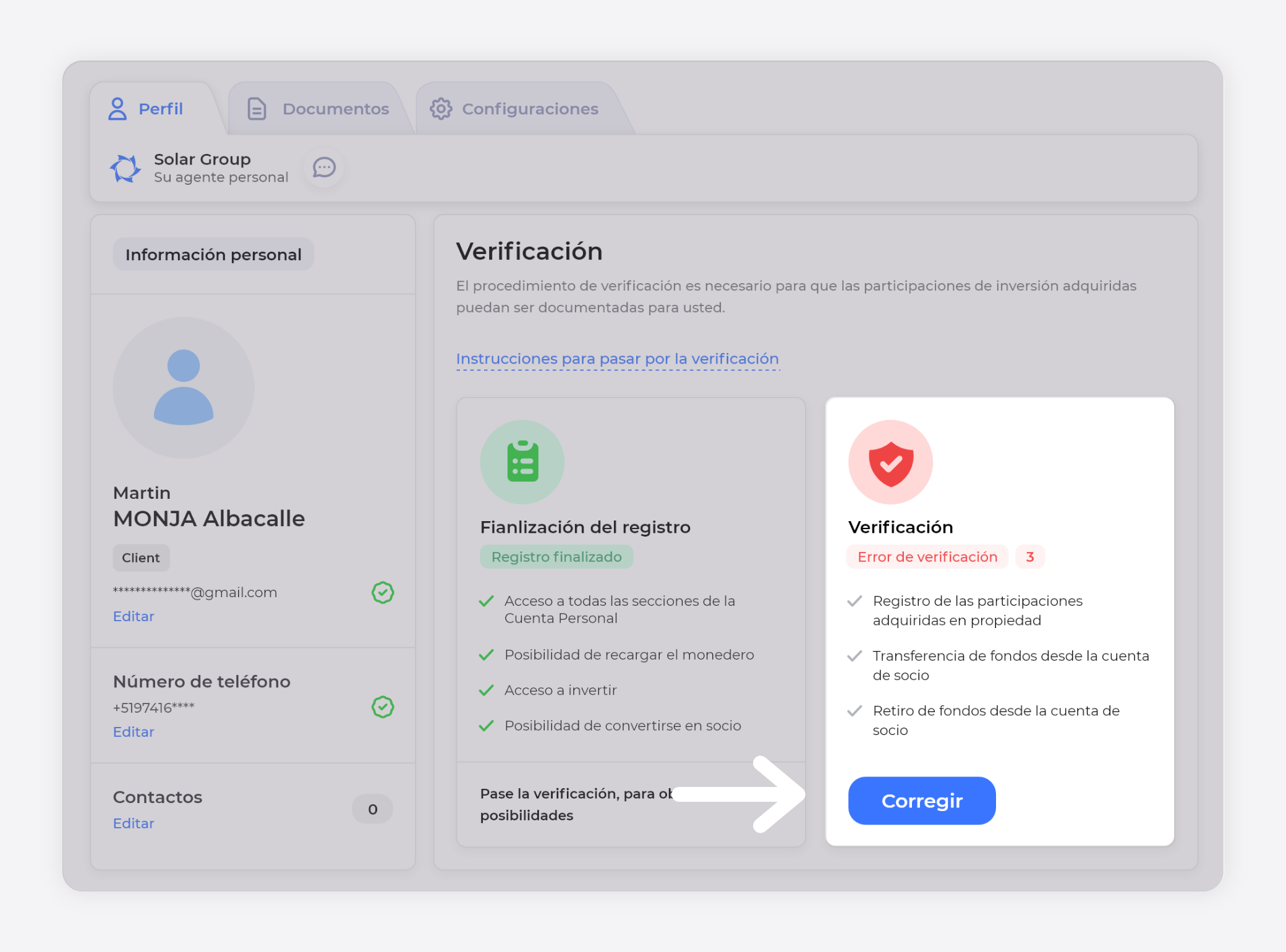
Para eliminar los errores, lea atentamente los comentarios del verificador.
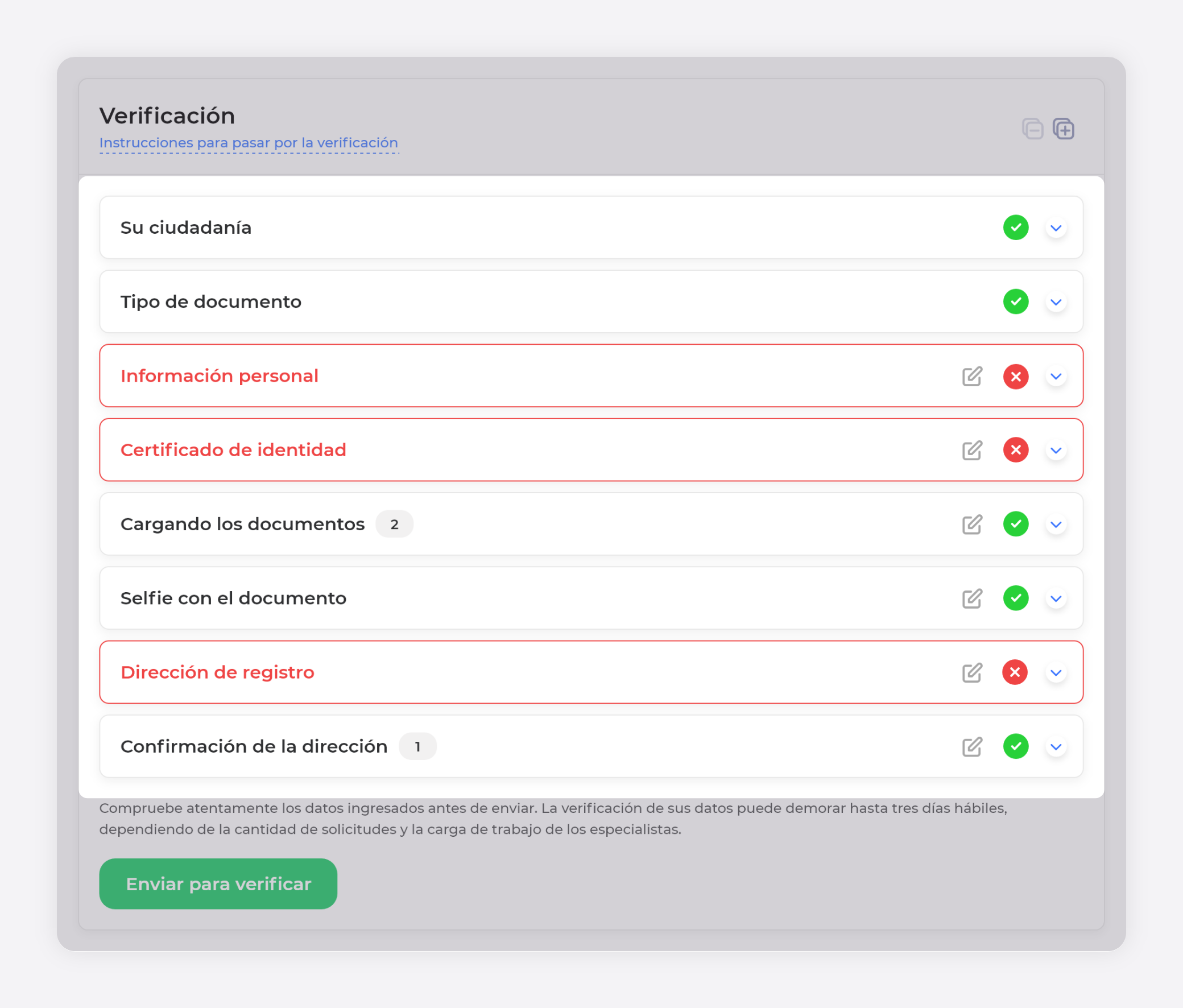
De acuerdo a los comentarios, corrija los datos en los bloques resaltados en rojo. De ser necesario cargue nuevos documentos. Controle que todos los datos indicados correspondan a los documentos presentados.
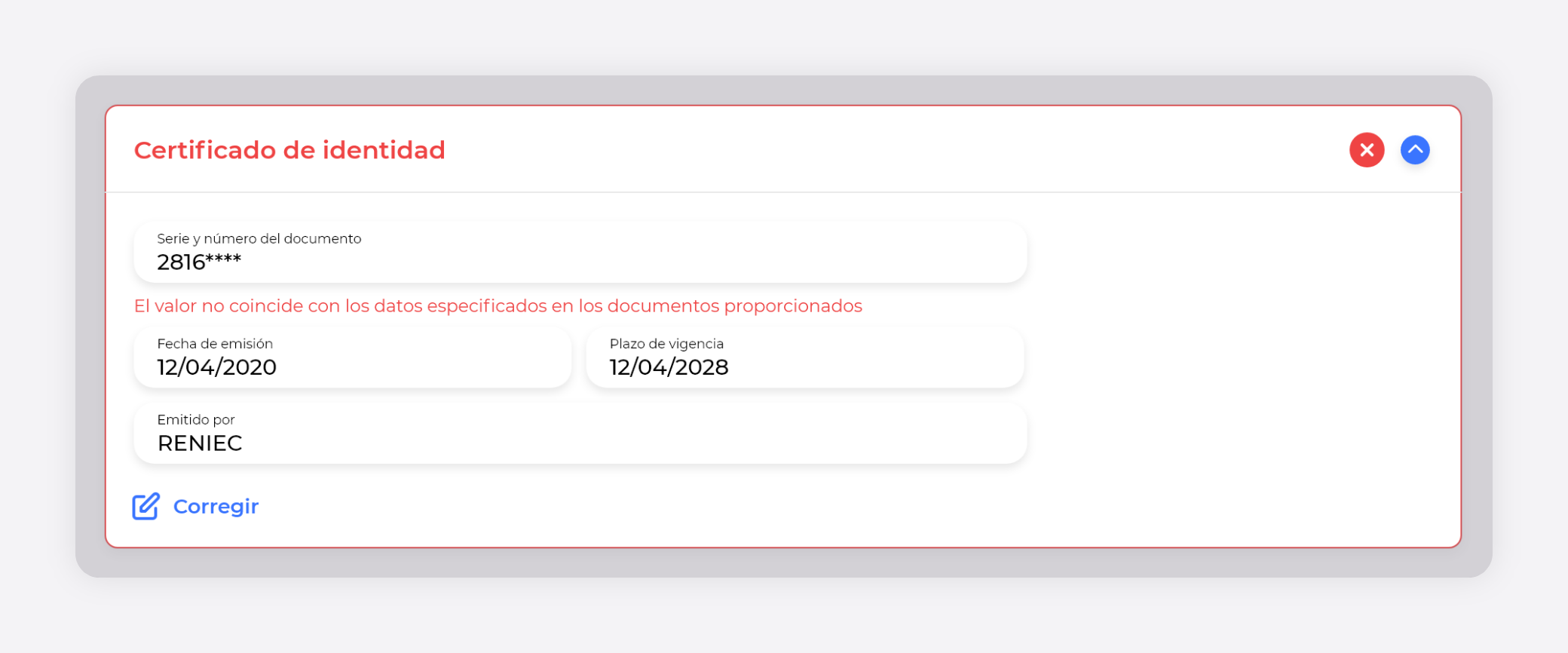
Presione "Corregir", introduzca los cambios en el campo con los datos equivocados y presione el botón "Guardar".
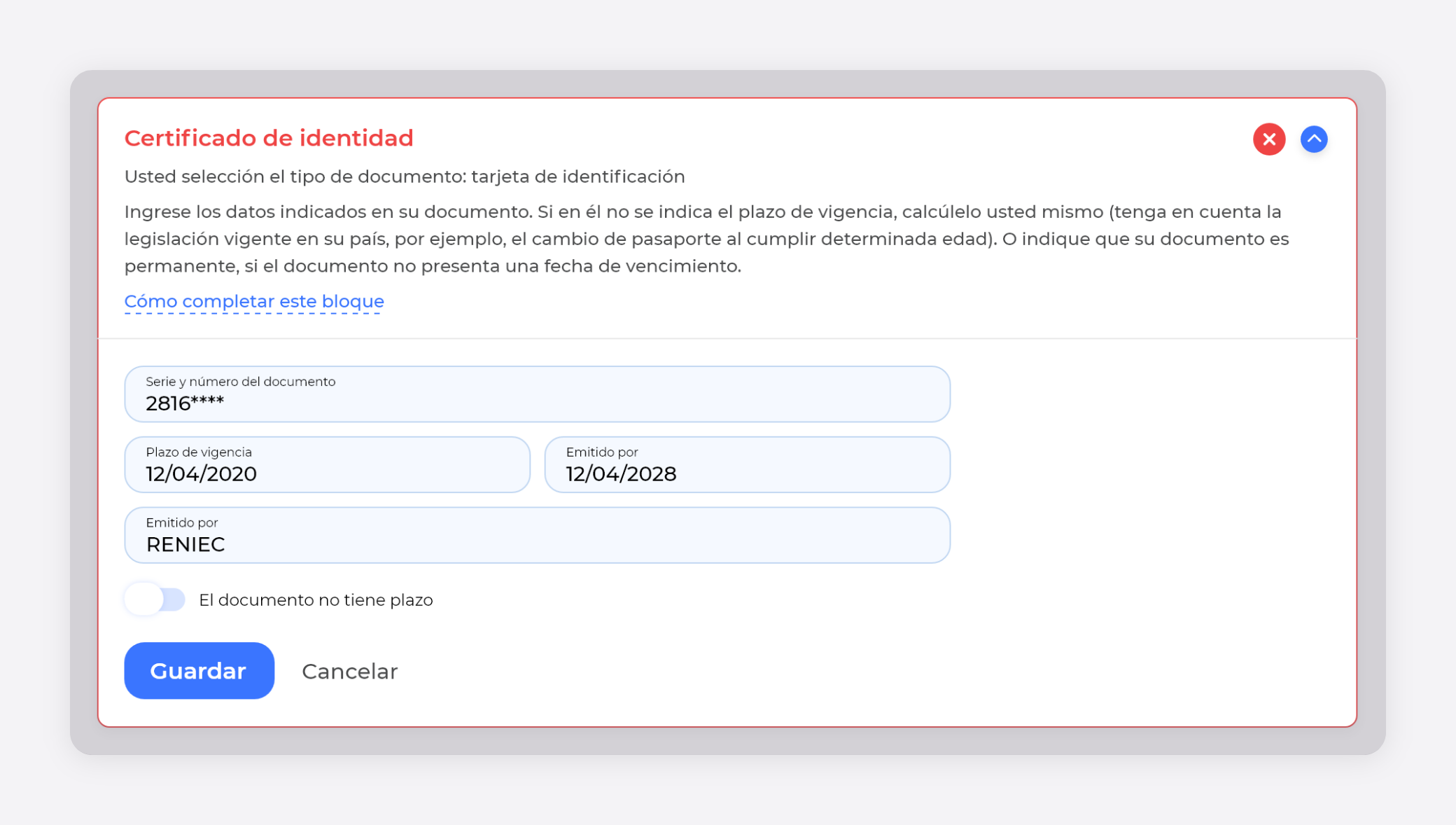
De esta forma corrija todos los bloques con observaciones y envíe una solicitud para una segunda verificación.
NOTIFICACIONES
Usted puede ver todas las notificaciones del sistema en la sección especial indicada con una campanilla, en la parte superior de la cuenta personal.

SEGUNDA VERIFICACIÓN
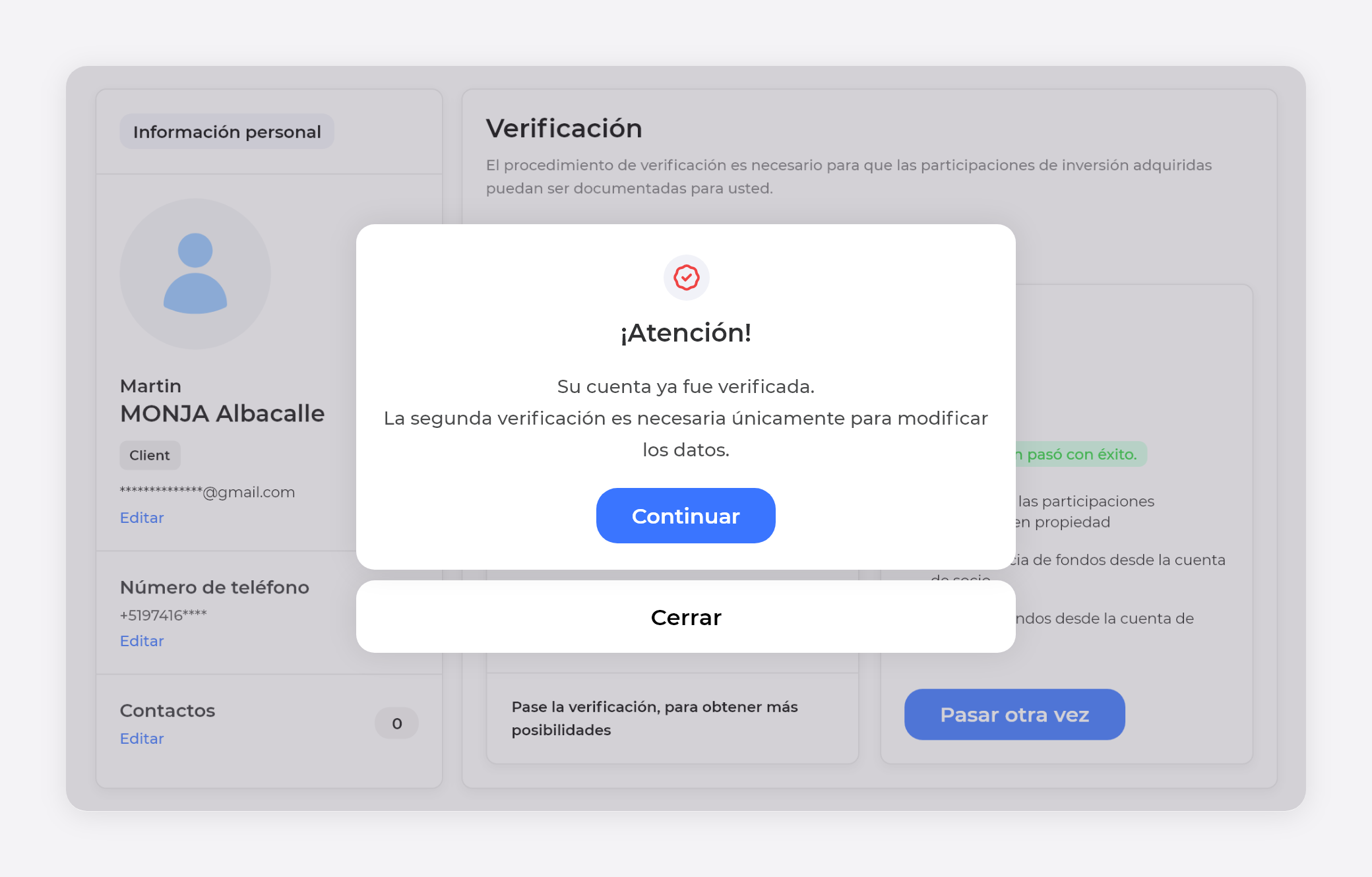
Si luego de pasar la verificación se modificaron sus datos personales o usted cambió su documento de identidad, en este caso usted debe pasar una segunda verificación y actualizar sus datos verificatorios.
¡Importante! En otros casos no es necesario pasar una segunda verificación.
NECESITO AYUDA
Si durante el procedimiento de verificación le surgieron dudas, diríjase al servicio desoporte técnico por el chat en línea de la cuenta personal o por el correo electrónico support@solargroup.pro.